
كاميرا رينج غير متصلة بالإنترنت لكن شبكة الواي فاي تعمل؟ دليل كامل لإصلاح المنزل الذكي
المقدمة
رؤية تنبيه “جهاز Ring غير متصل” بينما تعمل شبكة الواي فاي لديك على كل شيء آخر هو أمر محبط، خصوصًا عندما تعتمد على تلك الكاميرا لمراقبة باب منزلك أو ممر سيارتك. هاتفك يبث الفيديوهات دون مشكلة، وحاسوبك المحمول يحمّل الصفحات بسرعة، لكن كاميرا Ring ترفض الاتصال.
هذه المشكلة شائعة في المنازل الذكية. المشكلة عادة ليست في انقطاع الإنترنت بالكامل. بدلًا من ذلك، تفشل كاميرا Ring وشبكتك في التواصل مع بعضهما بشكل مستقر. قد يكون ذلك بسبب ضعف الإشارة، أو مشاكل في الطاقة، أو إعدادات الموجّه، أو تعارض مع أجهزة أخرى.
هذا الدليل يأخذك خطوة بخطوة عبر أكثر الحلول فعالية عندما تكون كاميرا Ring غير متصلة بينما الواي فاي يعمل. ستتعلم كيفية فحص الطاقة، واختبار الواي فاي عند الكاميرا، وضبط إعدادات الموجّه، وإعادة توصيل جهازك، وتقوية شبكة المنزل الذكي بحيث تبقى الكاميرات متصلة.
ستبدأ بفهم ما يعنيه “غير متصل” فعليًا في تطبيق Ring. ثمّ ستنتقل عبر سلسلة واضحة من الفحوصات والحلول، من الأساسيات السريعة إلى تعديلات الشبكة المتقدمة، بحيث يبنى كلّ جزء على ما قبله.
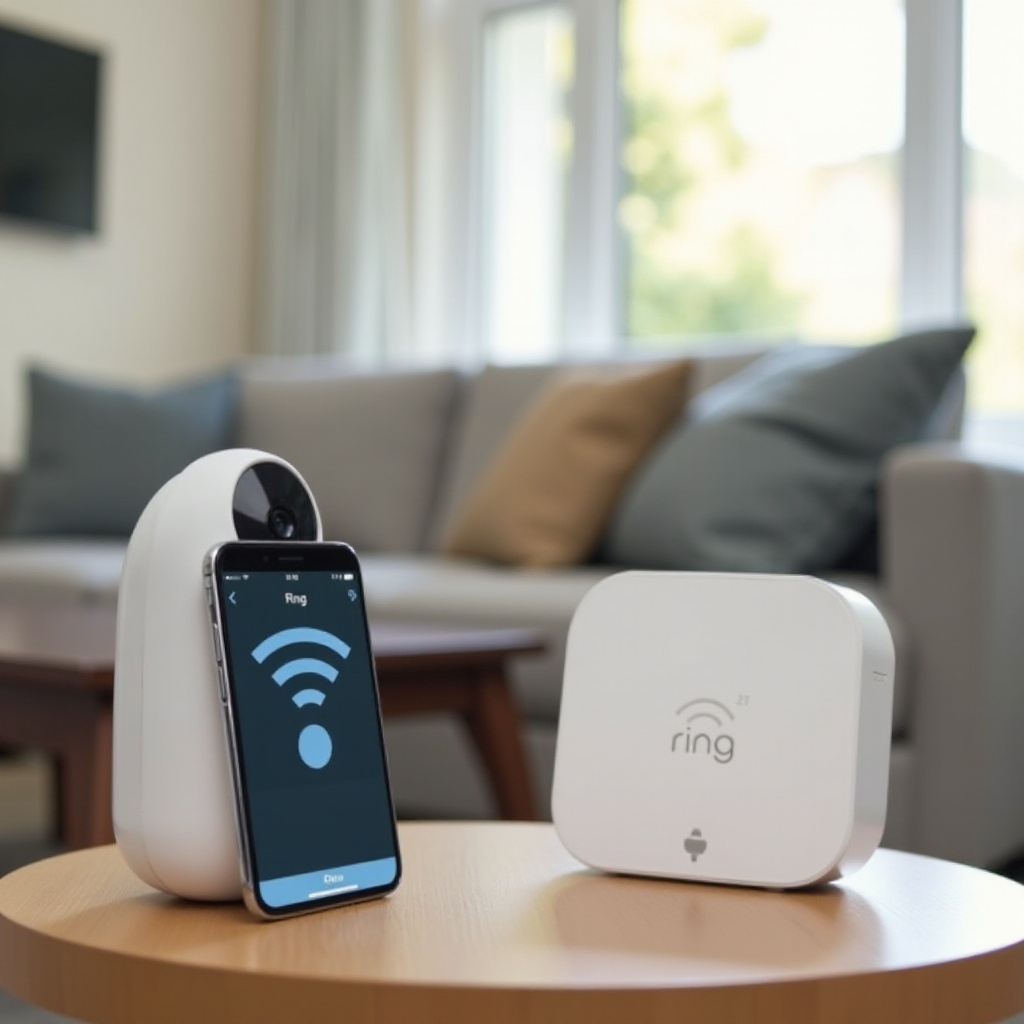
لماذا تقول كاميرا Ring إنها “غير متصلة” رغم أن الواي فاي يعمل
عندما يقول تطبيق Ring إن الكاميرا “غير متصلة”، فهذا لا يعني أن إنترنت المنزل متوقف بالكامل. بل يعني أن هذا الجهاز المحدد لا يستطيع الحفاظ على اتصال موثوق بسيرفرات Ring عبر شبكتك. يمكنك تصفح الويب وبث الأفلام بينما جرس الباب من Ring يبقى غير متصل.
لإصلاح ذلك، تحتاج إلى معرفة كيفية عمل النظام في الخلفية وما الذي يخبرك به بالفعل وضع “غير متصل” عن الاتصال.
ماذا يعني “الجهاز غير متصل” داخل تطبيق Ring
يتحقق تطبيق Ring من كل كاميرا أو جرس باب عبر الإنترنت. يرسل الجهاز تحديثات دورية عن حالته وقوة الإشارة والأحداث. إذا لم يسمع التطبيق من الجهاز لفترة، فإنه يعلّمه كغير متصل.
عادة يشير “الجهاز غير متصل” إلى:
- الكاميرا لا تستطيع الوصول إلى الموجّه.
- الموجّه لا يستطيع تمرير الحركة إلى خوادم Ring.
- الكاميرا تقطع الاتصال كثيرًا بحيث لا تكون موثوقة.
- الجهاز لا يحصل على طاقة ولا يستطيع التواصل إطلاقًا.
لذا حتى لو بدا الواي فاي جيدًا على الأجهزة الأخرى، قد تكون كاميرا Ring عالقة على حافة شبكتك أو محجوبة بإعداد معيّن.
كيف تتصل كاميرات Ring فعليًا بشبكتك
معظم كاميرات Ring تتصل عبر واي فاي بتردد 2.4 غيغاهرتز، حتى لو كان الموجّه يدعم ترددي 2.4 و5 غيغاهرتز. بعض الطرازات يمكنها استخدام 5 غيغاهرتز، لكن 2.4 غيغاهرتز ما يزال شائعًا لأنه يغطي مسافة أبعد ويمر عبر الجدران بشكل أفضل.
تسلسل الاتصال يكون كالتالي:
- كاميرا Ring تتصل بموجّه الواي فاي.
- الموجّه يمرّر الحركة إلى المودم.
- المودم يتصل بمزود خدمة الإنترنت (ISP).
- من هناك تنتقل الحركة إلى خوادم سحابة Ring ثم تعود.
إذا تعطلت أو ضعفت أي خطوة، قد تنقطع الكاميرا عن الاتصال، حتى ولو كان هاتفك بجوار الموجّه يعمل بسلاسة.
لماذا “الواي فاي يعمل” لا يعني دائمًا أن “الواي فاي مستقر”
قد تفكر: “الواي فاي يعمل؛ أنا أشاهد نتفليكس”. لكن الكاميرات تختلف عن الهواتف:
- هي ثابتة في مكان واحد، وغالبًا أبعد عن الموجّه.
- ترفع الفيديو باستمرار، وهذا يحتاج إلى سرعة رفع مستقرة.
- هي أكثر حساسية لضعف الإشارة والتداخل والزمن المتأخر (الكمون).
هاتفك يمكنه التخزين المؤقت أو تغيير الشبكات. كاميرا Ring لديها مرونة أقل. هي تحتاج إلى اتصال ثابت. مشكلات الشبكة البسيطة قد تجعلها غير متصلة بينما تواصل الأجهزة الأخرى العمل بصعوبة.
الآن بعد أن فهمت ما يعنيه “غير متصل” بالفعل، الخطوة التالية هي تأكيد المشكلة داخل تطبيق Ring حتى لا تلاحق سببًا خاطئًا.
الخطوة 1 – تأكيد المشكلة في تطبيق Ring
قبل إعادة ضبط الأجهزة أو تغيير إعدادات الموجّه، تأكد بدقة مما يبلّغ عنه تطبيق Ring. هذا يساعدك على تجنب التخمين ويمنع الخطوات غير الضرورية.
تريد أن تعرف ما إذا كان جهاز واحد فقط متأثرًا، ومتى كانت آخر مرة كان متصلًا فيها، وكيف يتصرف العرض المباشر (Live View). هذه المعلومات ستوجّه فحوصاتك في الأقسام التالية.
فحص حالة الجهاز، وآخر وقت اتصال، وسجل الأحداث
افتح تطبيق Ring ثم:
- انتقل إلى قائمة الأجهزة.
- اضغط على الكاميرا أو جرس الباب الذي يظهر “غير متصل”.
- انظر إلى الحالة ولاحظ:
- رسالة “الجهاز غير متصل”.
- آخر وقت كان فيه متصلًا.
- أي حركات أو رنات حديثة.
إذا كانت عدة أجهزة Ring غير متصلة، فغالبًا تكون المشكلة في الموجّه أو مزود الإنترنت. إذا كان جهاز واحد فقط غير متصل، فقد تكون المشكلة محلية في الطاقة أو الإشارة أو العتاد.
اختبار العرض المباشر وتسجيل رسالة الخطأ بدقة
اضغط على “العرض المباشر” للجهاز غير المتصل:
- إذا فشل العرض المباشر مع خطأ في الشبكة، دوّن نص الرسالة.
- إذا كان العرض المباشر يعمل أحيانًا ويفشل أحيانًا أخرى، قد يكون لديك اتصال متقطع.
احتفظ بهذه التفاصيل في ذهنك. فهي توجه خطواتك التالية عندما تنتقل إلى الفحوصات الفعلية وتبدأ باستبعاد الأسباب البسيطة.
الخطوة 2 – فحوصات الطاقة والعتاد التي يجب القيام بها أولًا
الآن بعد أن أكد تطبيق Ring أن الجهاز غير متصل أو غير مستقر، تحقق مما إذا كانت الكاميرا تحصل فعليًا على طاقة كافية للبقاء متصلة. مشكلات الطاقة قد تشبه مشكلات الواي فاي، لذا ينبغي استبعادها مبكرًا.
إذا كانت الكاميرا بلا طاقة أو طاقتها غير مستقرة، فلن تصلح أي كمية من ضبط الشبكة حالة عدم الاتصال. بمجرد التأكد من أن الطاقة مستقرة، يمكنك التركيز على الواي فاي.
كاميرات Ring التي تعمل بالبطارية: مستوى الشحن والطقس البارد
بالنسبة للأجراس والكاميرات التي تعمل بالبطارية:
- تحقق من مستوى البطارية في تطبيق Ring (صحة الجهاز).
- إذا كان منخفضًا، اشحن البطارية أو استبدلها بأخرى مشحونة بالكامل.
- إذا كنت تعيش في منطقة باردة جدًا، تذكّر أن البطاريات تواجه صعوبة في درجات الحرارة المنخفضة؛ قد تتوقف الكاميرا أو تنقطع عن الاتصال.
جرّب ما يلي:
- أدخل الجهاز مؤقتًا إلى الداخل ليصبح دافئًا.
- اشحن البطارية بالكامل.
- أعد تثبيته واختبره مرة أخرى.
أجراس وكاميرات Ring السلكية: مزود الطاقة والأسلاك
بالنسبة للطرازات السلكية:
- تحقق من أن قاطع الدائرة لتلك الدائرة في وضع التشغيل.
- افحص الأسلاك عند جرس الباب أو الكاميرا بحثًا عن توصيلات رخوة.
- إذا قمت بتركيب الجهاز مؤخرًا، تأكد من أن المحول يلبي متطلبات الطاقة الخاصة بـ Ring.
عندما تنخفض الطاقة أو تتذبذب، قد تعيد الكاميرا التشغيل أو تنقطع عن الاتصال، حتى لو كان الواي فاي يعمل بشكل مثالي.
المؤشرات المرئية: الأضواء، الأجراس، واستجابة الأزرار
انظر إلى الجهاز نفسه:
- هل يضيء حلقة الضوء، أو تومض، أم تبقى مظلمة؟
- هل يؤدي الضغط على زر جرس الباب إلى أي ضوء أو صوت؟
- هل تسمع الجرس الداخلي (إذا كان سلكيًا) أو أي مؤشر صوتي؟
غياب الأضواء وعدم وجود استجابة غالبًا يدل على مشكلة في الطاقة، وليس في الواي فاي. بمجرد أن تكون واثقًا من أن الجهاز يحصل على طاقة مستقرة، يمكنك البدء باختبار الواي فاي في موقع الكاميرا لمعرفة نوع الإشارة التي تستقبلها.
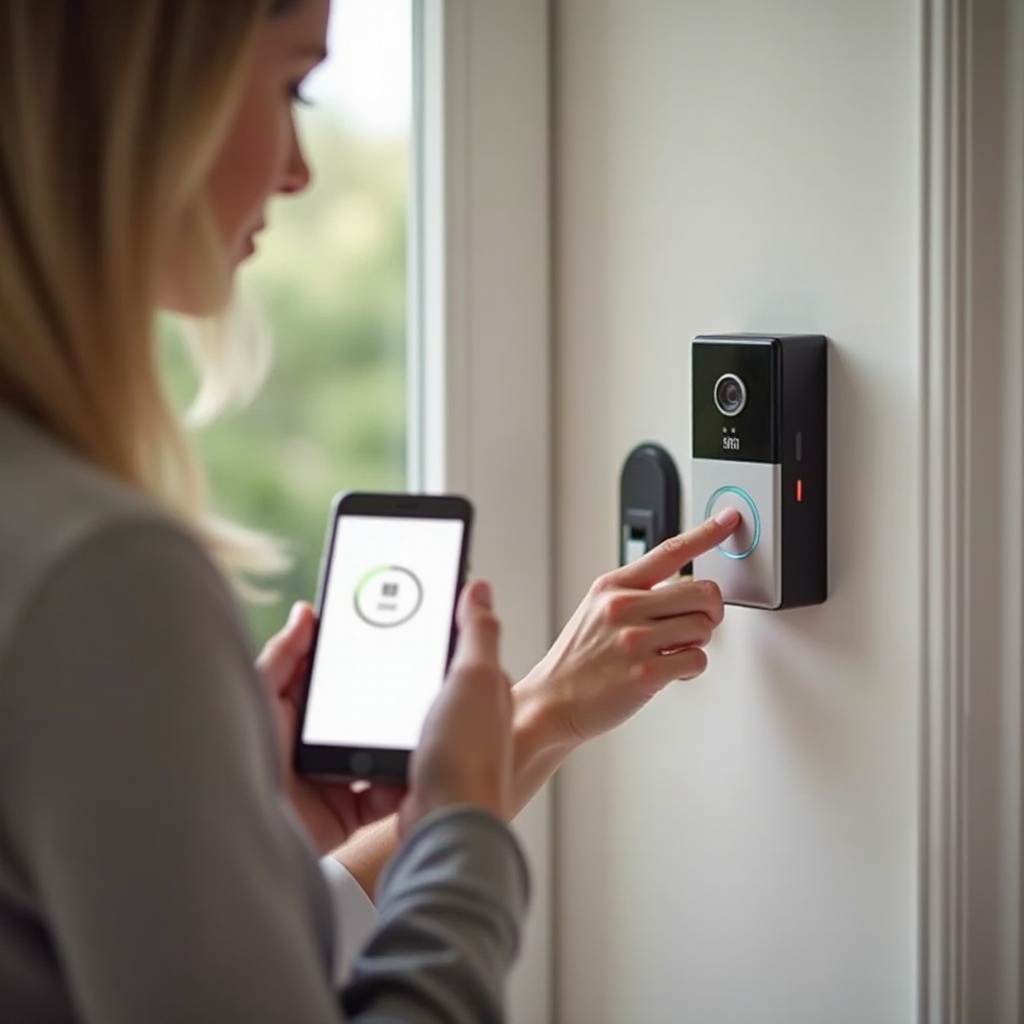
الخطوة 3 – اختبار الواي فاي في مكان تركيب كاميرا Ring
بعد التحقق من الطاقة، حان الوقت لرؤية حالة الواي فاي في الموقع الذي توجد فيه الكاميرا بالضبط. وجود واي فاي قوي في غرفة المعيشة لا يضمن إشارة قوية عند الباب الأمامي أو مرآب السيارة.
تساعدك هذه الخطوة على فهم ما إذا كانت مشكلة عدم الاتصال ناتجة عن تغطية واي فاي ضعيفة عند الكاميرا أو عن مشكلة أعمق في الشبكة. إذا كان الواي فاي في ذلك المكان ضعيفًا، يصبح تحسينه هو تركيزك الأساسي.
إجراء اختبار سرعة بالقرب من موقع الكاميرا
استخدم هاتفك الذكي:
- قف بالقرب قدر الإمكان من جهاز Ring.
- اتصل بنفس شبكة الواي فاي التي ينبغي أن تستخدمها كاميرا Ring.
- أجرِ اختبار سرعة باستخدام تطبيق أو موقع موثوق.
ركّز على ثلاثة قيم:
- سرعة التنزيل.
- سرعة الرفع.
- زمن الاستجابة (Ping/الكمون).
سرعة الرفع، الكمون، وفقدان الحزم للأجهزة المرئية
كاميرات Ring تحتاج إلى:
- سرعة رفع كافية لإرسال الفيديو للخارج.
- كمون منخفض بحيث لا تتأخر البيانات.
- فقدان حزم قليل بحيث لا تُفقَد الإطارات.
إذا كانت سرعة الرفع منخفضة جدًا أو بدا الاتصال غير مستقر، يمكن أن تنقطع الكاميرا عن الاتصال حتى عندما تظل صفحات الويب تُحمّل.
فكّر في:
- إيقاف عمليات الرفع أو النسخ الاحتياطي الضخمة.
- تقليل عدد الأجهزة التي تبث في الوقت نفسه.
- الاتصال بمزود خدمة الإنترنت إذا كانت السرعات أقل بكثير من خطتك.
رصد ازدحام الشبكة بسبب أجهزة المنزل الذكي الأخرى
أجهزة التلفاز الذكية وأجهزة الألعاب وغيرها من أجهزة المنزل الذكي تتنافس جميعًا على النطاق الترددي. إذا:
- انخفضت السرعات بشكل حاد خلال الليل أو عطلات نهاية الأسبوع.
- كانت هناك عدة بثوث 4K تعمل في آن واحد.
- كانت نسخ احتياطية سحابية أو تنزيلات كبيرة تعمل في الخلفية.
قد يكون الموجّه أو الاتصال مثقلًا.
بعد أن تفهم جودة الواي فاي عند موقع الكاميرا، الخطوة التالية هي تحليل قوة الإشارة والمسافة الفعلية من الموجّه باستخدام الأدوات داخل تطبيق Ring.
الخطوة 4 – فحص قوة إشارة الواي فاي والمسافة من الموجّه
حتى لو بدت السرعات مقبولة في الاختبارات، قد ترى كاميرا Ring إشارة أضعف وأقل استقرارًا مما يراه هاتفك. يوفر قسم صحة الجهاز في تطبيق Ring رؤية أكثر دقة عبر قراءة RSSI.
من خلال فحص RSSI والتفكير في الجدران والأبواب والعوائق، يمكنك معرفة ما إذا كانت الكاميرا في موقع سيئ للتغطية اللاسلكية وتقرر ما إذا كان عليك نقل المعدات أو إضافة عتاد.
فهم RSSI في تطبيق Ring
RSSI (مؤشر قوة الإشارة المستقبَلة) يوضح مدى قوة إشارة الواي فاي عند الكاميرا:
- كلما كانت قيمة RSSI السلبية أقل (مثال: أقرب إلى -40) تكون الإشارة عادة أفضل.
- القيم السلبية الأعلى (مثال: -70 أو أسوأ) تشير إلى إشارة أضعف واحتمال أكبر لانقطاع الاتصال.
إذا بدا RSSI ضعيفًا، فغالبًا تكون الإشارة هي المشكلة الأساسية وراء رسالة “غير متصل”.
كيف تحجب الجدران والأبواب والأجهزة الإشارة
من العوائق الشائعة للإشارة:
- الأبواب المصنوعة من الطوب أو الخرسانة أو المعدن.
- الجدران الداخلية السميكة أو تعدد الجدران بين الموجّه والكاميرا.
- الأجهزة الكبيرة مثل الثلاجات أو أفران الميكروويف.
- لوحات الكهرباء والرفوف المعدنية.
إذا كان الموجّه على الجانب المقابل من المنزل أو في طابق مختلف، قد ترى الكاميرا إشارة ضعيفة ومليئة بالضجيج.
نقل الكاميرا مؤقتًا لإثبات مشكلة في النطاق
للتأكد من وجود مشكلة في المدى:
- أزل الكاميرا من حاملها إن أمكن.
- اقترب بها من الموجّه.
- زودها بالطاقة وأعد توصيلها بالواي فاي.
- تحقق مما إذا كانت تأتي على الإنترنت وتبقى مستقرة.
إذا عملت الكاميرا قرب الموجّه لكنها لا تعمل في موقعها المعتاد، فأنت تعلم أن المسافة والعوائق هي المشكلة الرئيسية. بعد تأكيد ذلك، يمكنك الانتقال إلى إعدادات الموجّه التي قد تؤثر أيضًا على الاتصال، خاصة إذا غيّرت شيئًا مؤخرًا.
الخطوة 5 – التأكد من أن إعدادات الموجّه تدعم كاميرات Ring
أحيانًا تكون الإشارة جيدة، لكن إعدادات الموجّه تمنع الكاميرا من الاتصال بشكل صحيح. يحدث هذا خصوصًا بعد تغيير اسم الواي فاي أو كلمة المرور أو خيارات الأمان.
من خلال التحقق من دعم النطاقات، وظهور اسم الشبكة، وميزات الأمان المتقدمة، يمكنك إزالة الحواجز غير المرئية التي تُبقي كاميرا Ring غير متصلة بينما يبدو الواي فاي يعمل مع الأجهزة الأخرى.
تفعيل 2.4 غيغاهرتز واختيار نطاق الشبكة المناسب
العديد من الموجّهات تبث كلا من:
- تردد 2.4 غيغاهرتز (مدى أفضل، سرعة أبطأ).
- تردد 5 غيغاهرتز (مدى أقصر، سرعة أعلى).
معظم أجهزة Ring تعمل بشكل أفضل على 2.4 غيغاهرتز. تحقق من صفحة إدارة الموجّه وتأكد من أن:
- تردد 2.4 غيغاهرتز مفعّل.
- اسم الشبكة (SSID) ظاهر وغير مخفي.
إذا كان الموجّه يستخدم نفس اسم الشبكة لكلا النطاقين، فهذا عادة جيد، لكن بعض الإعدادات تعمل أفضل إذا فصلتهما إلى اسمين حتى تتمكن من إجبار الكاميرا على استخدام 2.4 غيغاهرتز.
ظهور اسم الشبكة، تغييرات كلمة المرور، والشبكات الضيف
اسأل نفسك:
- هل غيّرت اسم الواي فاي أو كلمة المرور مؤخرًا؟
- هل نقلت جهاز Ring إلى شبكة ضيف؟
إذا كان الجواب نعم، فقد تستمر الكاميرا في محاولة استخدام بيانات قديمة. حدّث الاتصال:
- في تطبيق Ring، انتقل إلى صحة الجهاز.
- اختر “إعادة الاتصال بالواي فاي”.
- اختر اسم الشبكة الصحيح وأدخل كلمة المرور المحدثة.
تجنب وضع أجهزة Ring على شبكات ضيف مقيدة جدًا تمنع التواصل مع الأجهزة الأخرى على شبكتك المحلية أو تحد من الحركة الخارجة.
أوضاع الأمان، تصفية عناوين MAC، وعزل العملاء
ميزات الموجّه المتقدمة قد تحجب أيضًا أجهزة Ring:
- وضع الأمان: بعض طرازات Ring القديمة قد لا تعمل جيدًا مع الشبكات التي تستخدم WPA3 فقط. جرّب وضعًا مختلطًا WPA2/WPA3 إن توفر.
- تصفية عناوين MAC: إذا كانت مفعلة، يجب إضافة عنوان MAC الخاص بكاميرا Ring إلى قائمة الأجهزة المسموح لها.
- عزل العملاء (AP isolation): يمنع هذا الأجهزة على نفس الواي فاي من التواصل مع بعضها، وهو ما قد يسبب مشكلات في الإعداد والتواصل.
بعد تعديل هذه الإعدادات، تكون جاهزًا لمحاولة إعادة اتصال نظيفة، وهو محور الخطوة التالية.
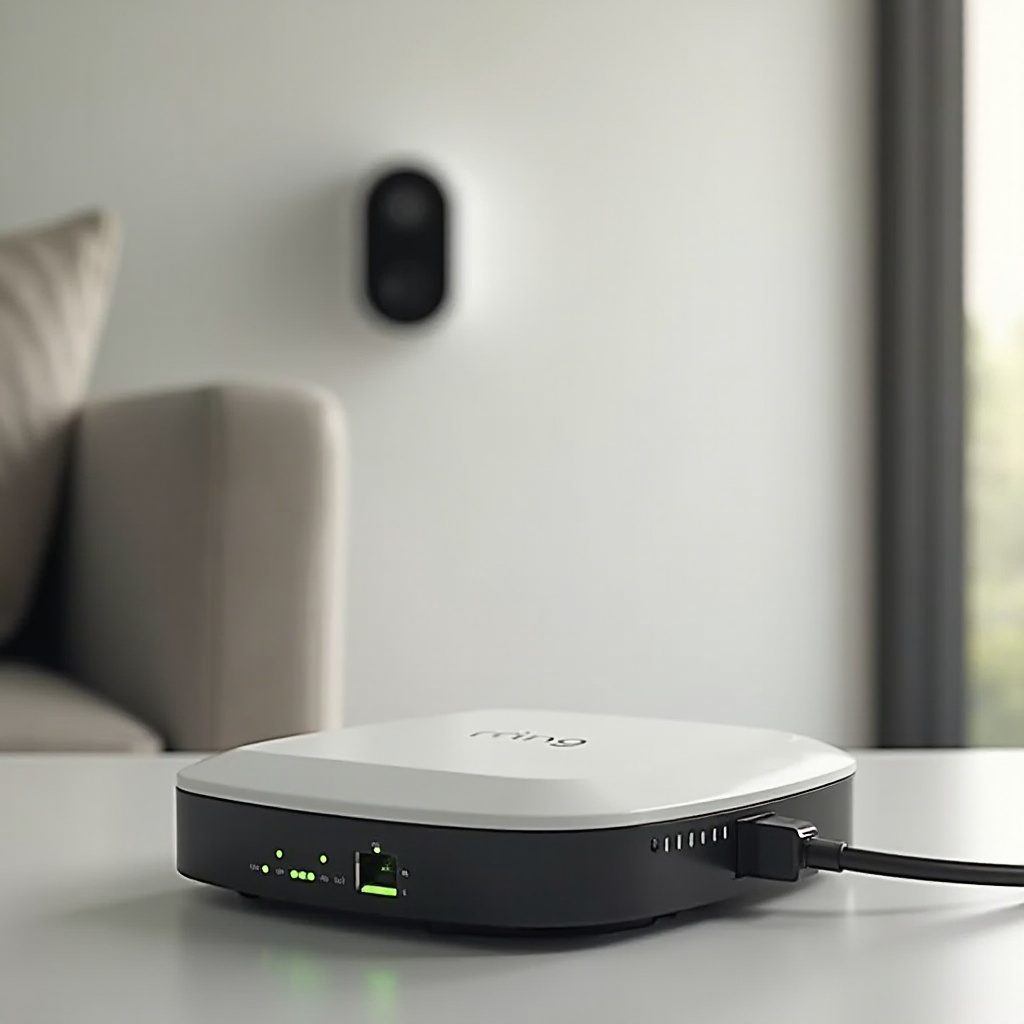
الخطوة 6 – إعادة توصيل كاميرا Ring بالواي فاي
مع استقرار الطاقة، واختبار الواي فاي، والتحقق من إعدادات الموجّه، تعيد إعادة توصيل كاميرا Ring غالبًا تشغيلها على الإنترنت بشكل دائم. تمنح هذه الخطوة الجهاز بداية جديدة على الشبكة الصحيحة.
يجب أن تحاول أولًا خيار إعادة الاتصال المدمج، ثم الانتقال إلى إعادة إضافة كاملة إذا فشلت الطريقة الأبسط.
استخدام خيار “إعادة الاتصال بالواي فاي” في صحة الجهاز
في تطبيق Ring:
- افتح الجهاز.
- انتقل إلى “صحة الجهاز”.
- اضغط على “إعادة الاتصال بالواي فاي” أو خيار مشابه.
- اتبع التعليمات الظاهرة على الشاشة.
تحافظ هذه الطريقة على الجهاز في حسابك وتبقي عادة إعداداتك الحالية وميزات الربط.
إدخال الجهاز في وضع الإعداد بشكل صحيح
إذا طلب منك التطبيق إدخال جهاز Ring في وضع الإعداد:
- اضغط مع الاستمرار على زر الإعداد (الموقع يختلف حسب الطراز).
- راقب نمط الضوء الذي يشير إلى وضع الإعداد.
- أكد في التطبيق عندما يكون الجهاز جاهزًا.
تأكد من اختيار الشبكة الصحيحة وكتابة كلمة مرور الواي فاي بدقة. خطأ صغير قد يبقي الكاميرا غير متصلة حتى عندما يكون كل شيء آخر صحيحًا.
متى يجب إزالة الكاميرا وإعادة إضافتها
إذا فشلت إعادة الاتصال عدة مرات:
- أزل الجهاز من تطبيق Ring.
- قم بإعداد كامل كما لو كان جديدًا.
- امسح رمز QR على الجهاز أو العلبة.
- اتصل بالواي فاي مرة أخرى ببيانات جديدة.
هذه الخطوة لا تحذف الفيديوهات المخزنة بالفعل في سحابة Ring لحسابك، لكنها تعيد ضبط إعدادات الجهاز المحلية. إذا استمرت المشكلات حتى بعد إعداد جديد، فقد تواجه مشكلة شبكة متقطعة أو أكثر تعقيدًا، والتي يساعدك القسم التالي في التعامل معها.
الخطوة 7 – إصلاح مشكلات “غير متصل” المتقطعة في منزل ذكي مزدحم
أحيانًا تعود الكاميرا للاتصال لكنها تنفصل دوريًا. هذا يشير عادة إلى ازدحام أو تداخل أو أنماط زمنية معينة في منزلك الذكي.
يمكنك غالبًا رصد نمط من خلال ملاحظة وقت انقطاع الكاميرا. إذا تزامن مع استخدام كثيف أو أجهزة محددة، فإن ضبط كيفية تعامل شبكتك مع الحركة يمكن أن يحدث فارقًا كبيرًا.
غير متصلة في أوقات محددة: ذروة البث وبطء مزود الخدمة
راقب النمط:
- هل تنقطع الكاميرا عن الاتصال خلال المساء أو عطلات نهاية الأسبوع؟
- هل تتوقف بينما يشاهد الجميع البث أو يلعبون الألعاب؟
- هل تفشل عندما تبدأ النسخ الاحتياطية السحابية أو التنزيلات الكبيرة؟
إذا كان الجواب نعم، قد تكون شبكتك مثقلة. جرّب:
- تقليل عدد البثوث الثقيلة المتزامنة.
- جدولة النسخ الاحتياطية والتنزيلات الكبيرة لأوقات خارج الذروة.
- ترقية خطة الإنترنت أو الموجّه إذا كان لديك العديد من الأجهزة.
التداخل من أجهزة 2.4 غيغاهرتز الأخرى وأنظمة الشبكات المتداخلة (Mesh)
العديد من الأجهزة تشارك تردد 2.4 غيغاهرتز:
- أجهزة مراقبة الأطفال.
- الهواتف اللاسلكية.
- أفران الميكروويف.
- شبكات واي فاي أخرى مجاورة.
يمكن لأنظمة الواي فاي المتداخلة أيضًا أن تربك بعض الأجهزة عندما تتنقل بين العقد. للمساعدة:
- ضع عقد الشبكة بحيث تتصل الكاميرا بالأقرب.
- تجنب وضع العقد قرب بعضها بشكل مبالغ فيه، مما قد يسبب تداخلًا.
- فكّر في تغيير قناة 2.4 غيغاهرتز إلى قناة ذات تداخل أقل.
إنشاء شبكة إنترنت للأشياء (IoT) منفصلة لأجهزة المنزل الذكي
العديد من الموجّهات الحديثة تتيح لك إنشاء شبكة واي فاي منفصلة للأجهزة الذكية. يمكن لشبكة IoT مخصصة أن:
- تقلل الازدحام على شبكتك الرئيسية.
- تبقي حركة أجهزة المنزل الذكي منظمة وأسهل في الإدارة.
- تحسّن الاستقرار للأجهزة التي يجب أن تبقى متصلة دائمًا مثل الكاميرات.
خصص كاميرات Ring وأجهزة المنزل الذكي الأخرى لتلك الشبكة مع إبقاء الهواتف والحواسيب المحمولة على الشبكة الرئيسية. إذا استمر انقطاع الاتصال، قد تحتاج إلى ضبط شبكة أكثر تقدمًا، وهو ما يغطيه القسم التالي.
الخطوة 8 – تعديلات شبكة متقدمة لتحسين موثوقية كاميرات Ring
إذا كنت مرتاحًا لتعديل إعدادات الشبكة، يمكن أن تجعل بعض التعديلات المتقدمة من إعداد غير مستقر شبكة منزل ذكية قوية. تساعد هذه التغييرات عندما يكون لديك العديد من الأجهزة أو تصميمات معقدة.
هذه التعديلات اختيارية لكنها قوية. استخدمها إذا حسّنت الخطوات الأساسية الوضع لكنها لم تحل بالكامل مشكلة “كاميرا Ring غير متصلة بينما الواي فاي يعمل”.
تعيين عناوين IP ثابتة لأجهزة Ring
أحيانًا تنقطع الأجهزة عندما يتغير عنوان IP الخاص بها. لتقليل هذا الخطر:
- احجز عنوان IP لكل كاميرا Ring في إعدادات DHCP بالموجّه.
- طابق كل عنوان IP مع عنوان MAC الخاص بالكاميرا.
- أبقِ تلك العناوين خارج النطاق المستخدم للتعيينات العشوائية إذا كان الموجّه يتطلب ذلك.
هذا لا يزيد السرعة، لكنه يساعد في منع ارتباك الاتصال ويجعل استكشاف الأخطاء وإصلاحها أسهل.
ضبط قنوات الموجّه وقوة الإرسال
كثرة الشبكات التي تستخدم نفس القناة تسبب تداخلًا. في إعدادات الموجّه:
- جرّب تغيير قناة 2.4 غيغاهرتز إلى 1 أو 6 أو 11.
- تجنب “تلقائي” إذا كان يختار باستمرار قنوات مزدحمة.
- تحقق من قوة الإرسال وتأكّد من عدم ضبطها على مستوى منخفض جدًا.
بعد كل تغيير، تحقق من قيمة RSSI في تطبيق Ring لرصد التحسن. امنح الشبكة بضع دقائق حتى تستقر قبل الاختبار مرة أخرى.
استخدام واي فاي 6 أو نقاط وصول مخصصة للتغطية الخارجية
إذا كان لديك العديد من الأجهزة ومناطق تغطية كبيرة:
- فكّر في الترقية إلى موجّه أو نظام شبكي (Mesh) يدعم واي فاي 6 ومصمم لعدد كبير من الأجهزة.
- ركّب نقطة وصول مخصصة أقرب إلى الجدران الخارجية أو المرآب.
- استخدم نقاط وصول مخصصة للاستخدام الخارجي إذا كنت تحتاج تغطية في الساحات أو الممرات.
يمكن للعتاد الأفضل وتوزيع نقاط الوصول بشكل أكثر توازنًا أن يحسن بشكل كبير موثوقية كاميرات Ring حول منزلك.
إذا لم تحل كل هذه التعديلات المشكلة، فقد حان وقت إعادة تعيين الجهاز بالكامل أو الاتصال بالدعم، وهو موضوع الخطوة التالية.
الخطوة 9 – متى تعيد ضبط كاميرا Ring أو تتصل بالدعم
في هذه المرحلة، تكون قد فحصت الطاقة والإشارة وإعدادات الموجّه وازدحام الشبكة. إذا ظلت الكاميرا تنقطع بينما تبقى الأجهزة الأخرى متصلة، قد تكون لديك مشكلة أعمق.
يمكن لإعادة الضبط أن تزيل الأعطال البرمجية، بينما تساعد المعلومات التفصيلية الدعم على تحديد ما إذا كان العتاد معطوبًا بسرعة. معرفة متى تصعّد المشكلة يوفر الوقت ويقلل الإحباط.
إعادة الضبط الناعمة مقابل إعادة الضبط للمصنع: أيهما تحاول أولًا
ابدأ بإعادة ضبط ناعمة:
- افصل الكاميرا عن الطاقة: أطفئها (أو أزل مصدر الطاقة)، انتظر 30 ثانية، ثم أعد تشغيلها.
- أعد تشغيل الموجّه والمودم أيضًا.
إذا فشل هذا، نفّذ إعادة ضبط مصنع لجهاز Ring عبر الضغط مع الاستمرار على زر الإعداد أو إعادة الضبط للمدة المحددة في مستندات Ring. ثم أعد إعداد الجهاز من البداية في التطبيق.
ما البيانات ولقطات الشاشة التي تجمعها قبل الاتصال بالدعم
إذا احتجت الاتصال بدعم Ring، كن جاهزًا بما يلي:
- طراز الجهاز والرقم التسلسلي.
- لقطات شاشة لصحة الجهاز، وقيم RSSI، ورسائل الخطأ.
- ملاحظات عن توقيت حدوث المشكلة وما الذي جربته.
- نتائج اختبار السرعة من قرب الكاميرا.
تساعد هذه المعلومات الدعم على تشخيص ما إذا كانت المشكلة في شبكتك أو في العتاد وتسّرع الحل.
علامات على أن عتاد كاميرا Ring قد يكون معطوبًا
مشكلات العتاد أقل شيوعًا لكنها ممكنة. راقب:
- فقدان الكاميرا للطاقة رغم سلامة الأسلاك أو حالة البطارية الجيدة.
- سخونة الجهاز أو سلوك غير طبيعي.
- عدم استجابة لمحاولات إعادة الضبط أو وضع الإعداد.
إذا اشتبه الدعم في عطل في العتاد وكان جهازك ضمن الضمان، قد تكون مؤهلًا لاستبدال. بعد حل المشكلة، من الحكمة اتخاذ خطوات تمنع مشكلات عدم الاتصال مستقبلًا عبر تحسين إستراتيجية الواي فاي في منزلك الذكي.
كيفية منع مشكلات “كاميرا Ring غير متصلة” في المستقبل
إصلاح المشكلة مرة واحدة جيد. منعها من العودة أفضل. بعض العادات والتخطيط البسيط يمكن أن يبقي كاميرات Ring متصلة على المدى الطويل.
من خلال تخطيط تغطية الواي فاي حول الكاميرات، وفحص صحة الجهاز بانتظام، والحفاظ على الشبكة أثناء إضافة المزيد من أجهزة المنزل الذكي، يمكنك تجنب العديد من مشكلات “غير متصل رغم عمل الواي فاي” مستقبلًا.
تخطيط تغطية واي فاي المنزل الذكي حول نقاط الدخول
عند وضع أو ترقية الموجّه أو عقد الشبكة:
- فكر في الأبواب الأمامية والخلفية والمرائب.
- ضع على الأقل نقطة وصول واحدة على مسافة معقولة من كل كاميرا.
- تجنب إخفاء الموجّهات في الخزائن أو خلف الأجسام المعدنية.
صمّم شبكتك لدعم أجهزة الأمان، وليس فقط تلفاز غرفة المعيشة أو حاسوب المكتب.
فحوصات صحة الجهاز المنتظمة في تطبيق Ring
اجعل ذلك عادة:
- افحص صفحة صحة الجهاز لكل كاميرا مرة شهريًا.
- راقب تدهور RSSI أو الانقطاعات المتكررة.
- تحقق من المشكلات الصغيرة قبل أن تصبح انقطاعات كاملة.
تتيح لك التحذيرات المبكرة إصلاح المشكلات قبل أن تؤثر على أمانك أو تسبب تسجيلات مفقودة.
صيانة الشبكة مع إضافة المزيد من الأجهزة الذكية
كل جهاز ذكي جديد يضيف حملًا على شبكتك. مع نمو منزلك الذكي:
- راجع خطة الإنترنت لديك وقم بالترقية إذا لزم الأمر.
- فكّر في موجّهات أو أنظمة شبكية حديثة تتعامل مع العديد من الاتصالات.
- أعد تشغيل الموجّه والمودم بشكل دوري لإزالة الأعطال المؤقتة.
من خلال التعامل مع شبكتك كجزء من نظام الأمان، تقلل من احتمال رؤية رسالة “كاميرا Ring غير متصلة رغم عمل الواي فاي” مرة أخرى.
الخاتمة
رسالة “كاميرا Ring غير متصلة رغم عمل الواي فاي” لا تعني أن نظامك معطل بشكل لا يمكن إصلاحه. غالبًا ما تشير إلى واحدة أو أكثر من المشكلات القابلة للحل في الطاقة أو قوة الواي فاي أو إعدادات الموجّه أو ازدحام الشبكة.
لقد بدأت بتأكيد المشكلة في تطبيق Ring، ثم فحصت الطاقة والعتاد. اختبرت الواي فاي عند الكاميرا، وراجعت RSSI، ونظرت إلى المسافة والعوائق المادية. ضبطت إعدادات الموجّه لتردد 2.4 غيغاهرتز وأوضاع الأمان ومرشحات الوصول. أعدت توصيل الجهاز، وتعاملت مع المشكلات المتقطعة، واستكشفت حتى التعديلات المتقدمة على الشبكة.
إذا ما زالت الكاميرا ترفض البقاء متصلة، يمكن لإعادة الضبط أو الاتصال بدعم Ring، مع ملاحظات ولقطات شاشة جيدة، أن يكشف عن أعطال في العتاد أو مشكلات شبكة أكثر دقة.
بقليل من الاستكشاف المنهجي وبعض التخطيط الذكي، يمكنك إبقاء كاميرات Ring متصلة، وعرضك المباشر متاحًا، وأمان منزلك الذكي يعمل عندما تحتاج إليه أكثر.
الأسئلة الشائعة
لماذا تكون كاميرا Ring غير متصلة بالإنترنت بينما جميع أجهزتي الأخرى متصلة؟
قد تكون أجهزتك الأخرى أقرب إلى جهاز التوجيه، أو تستخدم نطاقات WiFi مختلفة، أو تتعامل مع الإشارات الضعيفة بشكل أفضل. غالباً ما تكون كاميرا Ring على حافة نطاق شبكتك، حيث تكون الإشارة أضعف ومتطلبات الرفع أعلى. يمكن أن تتسبب مشاكل الطاقة، وضعف قيمة RSSI، وإعدادات أمان جهاز التوجيه، أو التداخل في فصل الكاميرا عن الإنترنت، حتى بينما تستمر الهواتف المحمولة وأجهزة اللابتوب في العمل.
هل سأفقد مقاطع الفيديو الخاصة بي على Ring إذا قمت بإعادة ضبط الجهاز أو إزالته؟
إزالة جهاز Ring أو إعادة ضبطه لا تحذف مقاطع الفيديو المخزَّنة بالفعل في حسابك السحابي على Ring خلال فترة اشتراكك. تظل تلك التسجيلات مرتبطة بحسابك، وليس بإعدادات الجهاز المحددة. ومع ذلك، ستفقد الإعدادات المحلية مثل تفاصيل شبكة WiFi وبعض التفضيلات، لذلك ستحتاج إلى ضبطها مرة أخرى بعد استعادة ضبط المصنع.
هل أحتاج إلى مقوٍّ لإشارة WiFi أو نظام Mesh للحفاظ على اتصال كاميرا Ring بالإنترنت؟
لا تحتاج دائماً إلى عتاد إضافي، لكن العديد من المنازل تستفيد منه. إذا كانت كاميرا Ring تعمل جيداً بالقرب من جهاز التوجيه لكنها تنفصل عن الإنترنت في مكانها المعتاد، فهذا يعني أن الإشارة ضعيفة جداً. يمكن لمقوٍّ لإشارة WiFi، أو Ring Chime Pro، أو عقدة Mesh موضوعة أقرب إلى الكاميرا أن تقوّي التغطية وتحسِّن قيمة RSSI. اختر الخيار الأنسب لتخطيط منزلك وميزانيتك وعدد أجهزتك.