
هل يتكرر إعادة تشغيل جهاز Roku باستمرار؟ كيفية إصلاح ذلك على أي تلفزيون
المقدمة
جهاز Roku الذي يعيد التشغيل باستمرار يمكن أن يحوّل ليلة فيلم هادئة إلى فوضى مزعجة. في لحظة تكون على وشك بدء عرضك، وفي اللحظة التالية تصبح الشاشة سوداء ويظهر شعار Roku مرة أخرى. إذا حدث هذا مرارًا وتكرارًا، فعادةً ما يعني ذلك وجود مشكلة قابلة للحل في الطاقة أو الحرارة أو البرنامج أو إعدادات التلفاز.
الخبر الجيد: يمكنك حل معظم مشاكل “إعادة تشغيل Roku باستمرار” في المنزل دون أي أدوات. يمر هذا الدليل عبر كل سبب شائع ويعرض لك خطوات واضحة وعملية لإيقاف حلقة إعادة التشغيل. ستتعلم كيفية فحص مصدر الطاقة، وتحسين التهوية، وتحديث نظام تشغيل Roku والتطبيقات، وضبط إعدادات HDMI والشبكة، وتحديد متى يكون من المنطقي إجراء إعادة ضبط أو استبدال الجهاز.
اعمل من خلال كل قسم بالترتيب. ابدأ بالفحوصات البسيطة. كثير من الأشخاص يحلون مشكلة إعادة التشغيل في الخطوات الأولى. إذا استمرت المشكلة، تغطي الأقسام اللاحقة استكشافًا أعمق للأعطال لأجهزة Roku وطرازات تلفزيون Roku حتى تتمكن من تضييق سبب المشكلة الجذري.
ما الذي يعنيه فعليًا إعادة تشغيل Roku باستمرار
عندما يقول الناس “Roku يعيد التشغيل باستمرار”، فإنهم عادة يصفون واحدًا من هذه الأنماط:
- يُظهر Roku الشعار، ثم يُحمّل الشاشة الرئيسية، ثم يعيد التشغيل مرة أخرى.
- يعيد الجهاز التشغيل فقط عندما يفتحون تطبيقًا معينًا أو يشغّلون فيديو.
- يعمل لبضع دقائق، ثم يعود فجأة إلى الشعار والشاشة الرئيسية.
كل هذه تُعد مشكلات إعادة تشغيل، لكن السبب يمكن أن يختلف. إعادة التشغيل الكاملة للطاقة التي تُظهر شعار Roku تشير إلى مشكلة في الطاقة أو الحرارة أو برنامج النظام. القفز إلى الشاشة الرئيسية بدون الشعار يشير غالبًا إلى انهيار التطبيقات أو مشاكل الشبكة. فهم ما تراه على الشاشة يساعدك على اختيار الحل الصحيح بشكل أسرع.
الآن بعد أن عرفت كيف يمكن أن تبدو أعراض إعادة التشغيل، يصبح من الأسهل ربطها بالأسباب الأكثر شيوعًا. يجزئ القسم التالي هذه الأسباب إلى فئات واضحة حتى تعرف أين تركز أولاً.
الأسباب الشائعة لجهاز Roku الذي يستمر في إعادة التشغيل
إذا كان جهاز Roku لديك يستمر في إعادة التشغيل، فغالبًا ما يكون سبب أو أكثر من بعض الأسباب الجذرية وراء ذلك. قبل أن نخوض في الخطوات التفصيلية، من المفيد معرفة الفئات الأساسية.
مشكلات مزود الطاقة والكابلات
أجهزة Roku حساسة للطاقة المنخفضة أو غير المستقرة. إذا كنت تستخدم منفذ USB ضعيفًا في التلفاز، أو كابلًا رخيصًا، أو محول طاقة معطلًا، يمكن للجهاز أن ينطفئ ويعيد التشغيل. حتى القابس غير المحكم يمكن أن يسبب إعادة تشغيل عشوائية، خاصةً عندما يسحب الجهاز طاقة أكبر أثناء البث.
ارتفاع الحرارة وضعف التهوية
أجهزة Roku من نوع العصا والصناديق تولّد حرارة، خصوصًا أثناء البث بدقة 4K أو HDR. عندما تجلس خلف تلفاز ساخن أو داخل خزانة ضيقة، قد ترتفع حرارتها. يمكن أن يؤدي هذا إلى عمليات إعادة تشغيل تلقائية بينما يحاول الجهاز حماية نفسه. ارتفاع الحرارة المتكرر يمكن أيضًا أن يقلل من عمر العتاد.
أخطاء في نظام تشغيل Roku أو تطبيقات القنوات
أخطاء البرامج في نظام تشغيل Roku أو في تطبيقات قنوات فردية مثل Netflix أو YouTube أو Disney Plus يمكن أن تتسبب في انهيار النظام. أحيانًا يُصلح التحديث المشكلة، وفي أحيان أخرى تحتاج إلى إعادة تثبيت التطبيق أو إعادة ضبط الجهاز. إصدارات التطبيقات غير المتسقة على طرازات Roku الأقدم يمكن أيضًا أن تسبب مشاكل في الاستقرار.
ترتبط هذه الأسباب الجذرية بكل ما تبقى في هذا الدليل. أسرع الحلول عادة تأتي من إصلاح مشاكل الطاقة. لذلك ستبدأ من هناك قبل الانتقال إلى فحوصات الحرارة والبرامج وHDMI والشبكة.
الخطوة 1 – تحقق أولاً من الطاقة والكابلات
مشكلات الطاقة هي السبب الأول في إعادة تشغيل Roku باستمرار. حل هذه الخطوة غالبًا ما يحل المشكلة خلال دقائق وبدون تكلفة.
توقف عن تشغيل Roku من منفذ USB الخاص بالتلفاز
كثير من الناس يقومون بتوصيل جهاز Roku بمنفذ USB في الجزء الخلفي أو الجانبي من التلفاز. معظم منافذ USB في التلفاز لا توفر طاقة كافية، خاصةً لأجهزة Roku الأحدث بدقة 4K أو HDR. هذا الإعداد منخفض الطاقة يمكن أن يسبب إعادة تشغيل متكررة أو جهاز Roku لا يُكمل عملية الإقلاع.
افعل ما يلي بدلًا من ذلك:
- افصل كابل طاقة Roku من منفذ USB في التلفاز.
- قم بتوصيل كابل USB بمحول الطاقة الرسمي من Roku.
- قم بتوصيل المحول مباشرة بمقبس الحائط.
إذا كنت تستخدم بالفعل محول حائط، تأكد أنه المحول الرسمي لـ Roku أو واحد عالي الجودة بنفس الخرج أو أعلى. تجنّب شواحن الهواتف القديمة جدًا، لأنها قد لا توفر طاقة مستقرة.
افحص محول الطاقة وكابل USB
الكابلات التالفة والمحوّلات القديمة يمكن أن تسبب انخفاضات في الجهد وانقطاعات قصيرة في الطاقة. هذه الانخفاضات القصيرة كافية لإعادة تشغيل Roku دون تحذير.
تحقق من وجود:
- كابلات USB مهترئة أو متشققة أو مثنية.
- موصلات مرتخية في أي من طرفي الكابل.
- محول طاقة ساخن جدًا عند اللمس أو يصدر ضوضاء أو يبدو محترقًا.
إذا بدا أي شيء مريبًا، استبدله بكابل USB معروف بأنه جيد ومحول آخر متوافق. ثم اختبر ما إذا كانت عمليات إعادة التشغيل تتوقف. إذا استمرت إعادة التشغيل حتى مع معدات طاقة جديدة، فالمشتبه التالي هو الحرارة.
اختبر مقبس حائط أو واقيًا من زيادة التيار مختلفًا
أحيانًا تكون المشكلة في المقبس أو واقي زيادة التيار، وليس في جهاز Roku. يمكن أن تخلق المشتركّات أو المقابس الممتلئة بالأجهزة عدم استقرار أو انخفاضات قصيرة عندما يُشغّل جهاز آخر.
جرّب ما يلي:
- افصل محول Roku من المقبس أو المشترك الحالي.
- وصّله بمقبس حائط مختلف، ويفضّل أن لا يكون مشتركًا مع أجهزة عالية الاستهلاك للطاقة.
- اترك التلفاز على مقبسه القديم لعزل مصدر طاقة Roku.
إذا عمل Roku بدون إعادة تشغيل على المقبس الجديد، فمن المرجح أنك وجدت السبب. بمجرد أن تصبح الطاقة مستقرة وموثوقة، يكون المشتبه التالي هو الحرارة ووضع الجهاز.
الخطوة 2 – حل مشاكل ارتفاع الحرارة ووضع الجهاز
حتى مع طاقة مثالية، يمكن لجهاز Roku الذي يسخن أن ينطفئ أو يعيد التشغيل بنفسه. يحدث هذا كثيرًا مع العصا المخفية خلف التلفازات المعلقة على الحائط أو الصناديق المحصورة داخل خزائن وسائط ذات تهوية محدودة.
التعرّف على علامات تحذير ارتفاع حرارة Roku
تحاول أجهزة Roku تحذيرك قبل أن تصبح الحرارة خطيرة. ابحث عن:
- رسالة على الشاشة حول ارتفاع الحرارة.
- ضوء LED أحمر ثابت على الجهاز بدلًا من لون الحالة المعتاد.
- أن يكون الجهاز ساخنًا جدًا عند اللمس، وليس مجرد دافئ.
إذا أظهر جهاز Roku أيًا من هذه العلامات، فاعتبر الحرارة مشتبهًا رئيسيًا في إعادة التشغيل المستمرة واتخذ خطوات لتبريد الجهاز.
تحسين تدفق الهواء حول جهاز Roku
التغييرات البسيطة في وضع الجهاز يمكن أن تساعد كثيرًا:
- لا تضع جهاز Roku فوق أجهزة أخرى ساخنة.
- تجنب وضعه فوق جهاز استقبال قنوات أو جهاز ألعاب أو مضخم صوت.
- لا تضعه في خزائن مغلقة ذات تهوية قليلة أو خلف أبواب مغلقة.
- حرّكه بعيدًا عن أشعة الشمس المباشرة أو المدافئ أو الأرفف فوق المواقد.
امنح الجهاز هواءً مفتوحًا على الأقل من جانبين. قم بتنظيف الغبار برفق إذا بدت الفتحات مسدودة. تغيير بسيط في الموضع يمكن أن يقلل درجة الحرارة وتكرار إعادة التشغيل.
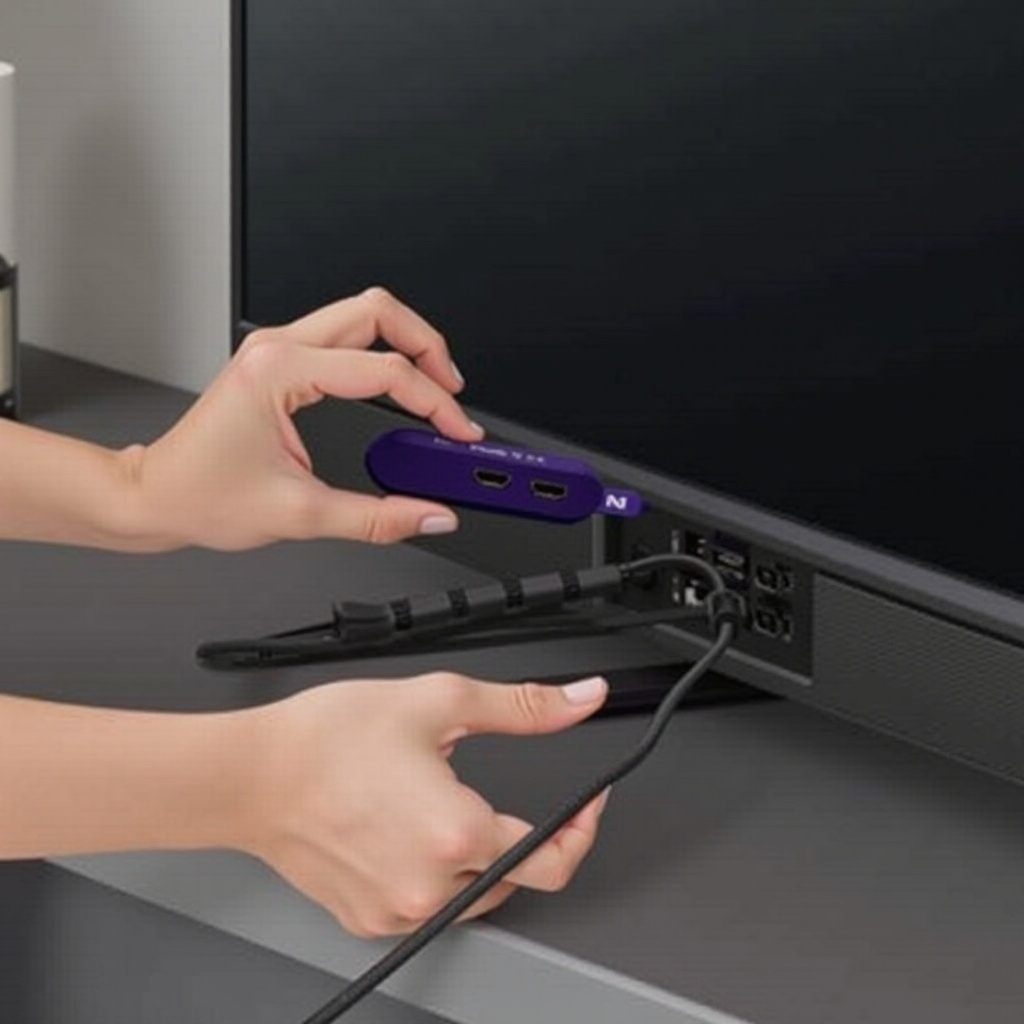
استخدم وصلة HDMI ممتدة خلف التلفازات المعلقة على الحائط
غالبًا ما تجلس عصي Roku Streaming مباشرة خلف تلفاز مُعلق على الحائط، حيث تتراكم الحرارة وتضعف إشارات Wi‑Fi. ينقلك كابل HDMI قصير ممتد بعيدًا عن اللوح الخلفي الساخن للتلفاز ويضع العصا في مكان بتهوية أفضل.
الخطوات:
- قم بتوصيل وصلة HDMI الممتدة بمنفذ HDMI في التلفاز.
- قم بتوصيل عصا Roku بالوصلة الممتدة.
- دع العصا تتدلّى أو تستقر في مكان يمكن للهواء أن يدور فيه بحرية.
حتى أن Roku تقدم وصلة HDMI ممتدة مجانية لبعض طرازات العصا. بمجرد أن يبقى الجهاز باردًا، يمكنك الانتقال إلى تحديثات البرامج والبرامج الثابتة لمعالجة احتمالية أخطاء النظام والتطبيق.
الخطوة 3 – تحديث نظام تشغيل Roku والقنوات وبرنامج تشغيل التلفاز
عندما تبدو الطاقة والحرارة بحالة جيدة، تصبح البرمجيات المجال المنطقي التالي للفحص. يمكن أن تترك البرامج القديمة أو المعيبة جهاز Roku عالقًا في حلقة إعادة تشغيل أو يتعطل فقط عند فتح تطبيقات معينة.
التحقق يدويًا من تحديثات نظام Roku
لا تعتمد فقط على التحديثات التلقائية. يمكن للتحديث اليدوي جلب إصلاح خلل قد يحل مشكلة إعادة التشغيل.
لإجراء فحص يدوي:
- اضغط على زر Home في جهاز تحكم Roku.
- اذهب إلى الإعدادات > النظام > تحديث النظام.
- اختر “التحقق الآن”.
إذا وجد Roku تحديثًا، دعْه يحمّل ويثبّت التحديث دون مقاطعة. عند الانتهاء، أعد تشغيل الجهاز مرة أخرى من القائمة وراقب إن كانت إعادة التشغيل ستستمر.
تحديث أو إعادة تثبيت القنوات المسببة للمشاكل
إذا كان جهاز Roku يعيد التشغيل باستمرار فقط عندما تفتح تطبيقًا محددًا، فقد يكون هذا التطبيق معطّلًا أو قديمًا.
جرّب الآتي:
- قم بتظليل القناة على الشاشة الرئيسية.
- اضغط زر * في جهاز التحكم.
- اختر “إزالة القناة” وأكّد.
- أعد تشغيل Roku من الإعدادات > النظام > الطاقة > إعادة تشغيل النظام.
- اذهب إلى “قنوات البث” وأعد تثبيت التطبيق.
اختبر مرة أخرى. كثير من المستخدمين يجدون أن هذا يمحو أعطال مستوى التطبيق ويمنع عمليات إعادة التشغيل التي تظهر في قناة واحدة فقط.
تحديث برنامج تشغيل التلفاز ومكبر الصوت لأجل استقرار HDMI
التلفاز ومكبر الصوت وجهاز الاستقبال الصوتي المرئي (AV receiver) كلها تعمل ببرامج. يمكن للبرامج الثابتة القديمة على هذه الأجهزة أن تسبب مشاكل في تزامن HDMI تبدو كإعادة تشغيل لـ Roku أو شاشات سوداء.
تحقق من قائمة إعدادات التلفاز عن أقسام باسم الدعم أو النظام أو تحديث البرنامج. ثم:
- قم بتشغيل تحديث للبرنامج الثابت عبر الإنترنت إذا وجد التلفاز واحدًا.
- كرر العملية مع أي مكبر صوت HDMI أو جهاز استقبال AV يدعم التحديثات.
بمجرد أن يكون كل البرنامج محدثًا، تكون الخطوة التالية هي ضبط إعدادات HDMI وHDMI CEC. هذا يضمن أن أجهزتك تتواصل بسلاسة دون التسبب في عمليات إعادة تشغيل عشوائية.
الخطوة 4 – ضبط إعدادات HDMI وHDMI CEC في التلفاز
يمكن لمنافذ HDMI والكابلات والميزات الذكية مثل HDMI CEC أن تتسبب عن غير قصد في إعادة تشغيلات وانقطاعات في الإشارة. يحدث هذا بشكل خاص عندما توصل عدة أجهزة، مثل أجهزة الألعاب ومكبرات الصوت، بتلفاز واحد.
تغيير منافذ HDMI واستبدال كابلات HDMI
منفذ HDMI واحد معطل أو كابل سيئ يمكن أن يسبب حلقة إعادة تشغيل أو يُسقط الإشارة كثيرًا لدرجة أنه يبدو كإعادة تشغيل.
جرّب:
- نقل Roku إلى منفذ HDMI آخر في التلفاز.
- استخدام كابل HDMI مختلف، ويفضّل أن يكون كابلًا عالي السرعة معتمدًا.
- تجنب كابلات HDMI الطويلة جدًا أو القديمة جدًا التي قد لا تُعالج 4K أو HDR بشكل جيد.
إذا توقفت إعادة التشغيل في المنفذ الجديد مع الكابل الجديد، اتركه هناك واستبدل الأجزاء المعطلة.
إيقاف تشغيل ميزات HDMI CEC وتزامن الطاقة
يتيح HDMI CEC للأجهزة التحكم ببعضها، مثل تشغيل التلفاز عندما تبدأ تشغيل Roku. أحيانًا هذا التبادل يمكن أن يسبب حلقات إعادة تشغيل أو ارتباكًا في الطاقة.
لاختبار ذلك:
- في التلفاز، ابحث عن HDMI CEC في الإعدادات. تختلف الأسماء حسب العلامة التجارية: Anynet+، Simplink، Bravia Sync، VIERA Link، وهكذا.
- أوقف تشغيل HDMI CEC لفترة.
- في Roku، اذهب إلى الإعدادات > النظام > التحكم في الأجهزة الأخرى وقم بتعطيل الخيارات ذات الصلة.
استخدم Roku لبعض الوقت. إذا توقفت إعادة التشغيل، يمكنك ترك CEC مغلقًا أو إعادة تفعيل الميزات التي تحتاجها فقط.
ضبط إعدادات 4K وHDR ووضع HDMI المحسّن
أنماط الفيديو ذات النطاق الترددي العالي يمكن أن تضغط على الكابلات والمنافذ. إذا كان الجهاز يعيد التشغيل فقط مع محتوى 4K أو HDR، فقم بخفض الإعدادات مؤقتًا.
على Roku:
- اذهب إلى الإعدادات > نوع العرض.
- اختر خيارًا أقل، مثل 1080p بدلًا من 4K HDR.
على التلفاز:
- أوقف وضع HDMI المحسّن أو عمق الألوان (deep color) لمنفذ Roku.
- اختبر ما إذا كان الوضع القياسي يوقف إعادة التشغيل.
إذا أصبح الجهاز مستقرًا على دقة أقل، فقد تحتاج إلى كابلات HDMI أفضل أو منفذ مختلف للحصول على 4K HDR موثوق. إذا حدثت إعادة التشغيل فقط أثناء البث، فقد تكون الشبكة متورطة، وهذا يقودنا إلى الخطوة التالية.
الخطوة 5 – حلول الشبكة إذا كان Roku يعيد التشغيل أثناء البث
أحيانًا تكون “إعادة تشغيل Roku باستمرار” في الواقع انهيارًا للتطبيقات بسبب الإنترنت الضعيف أو غير المستقر. قد ترى Roku يعود إلى الشاشة الرئيسية أو يظهر الشعار أثناء البث.
تمييز التخزين المؤقت عن إعادة تشغيل النظام الكاملة
أولًا، تأكد مما تراه على الشاشة:
- التخزين المؤقت: يتوقف الفيديو وتظهر أيقونة تحميل دائرية، لكن Roku لا يعرض شعاره مرة أخرى.
- إعادة التشغيل: تصبح الشاشة سوداء، يظهر شعار Roku، ثم تُحمّل الشاشة الرئيسية.
إذا رأيت إعادة تشغيل كاملة، لا تزال الطاقة أو الحرارة أو البرامج هي الأكثر احتمالًا. إذا كنت تخرج فقط من التطبيقات أثناء البث دون رؤية الشعار، ركّز على الشبكة واستقرار التطبيقات.
إعادة تشغيل الراوتر وتجربة Wi‑Fi بتردد 2.4 غيغاهرتز مقابل 5 غيغاهرتز
تستفيد أجهزة الشبكة من إعادة تشغيل منعشة أيضًا.
- افصل الراوتر والمودم لمدة 30 ثانية.
- أعد توصيلهما وانتظر عدة دقائق حتى تستقر جميع الأضواء.
- على Roku، اذهب إلى الإعدادات > الشبكة > إعداد الاتصال وأعد الاتصال.
إذا كان الراوتر يوفّر كلًا من Wi‑Fi 2.4 غيغاهرتز و5 غيغاهرتز:
- استخدم 5 غيغاهرتز لمسافة أقصر وتداخل أقل من الجيران.
- استخدم 2.4 غيغاهرتز إذا كان Roku بعيدًا عن الراوتر أو توجد عدة جدران بينهما.
اختبر أي نطاق يوفر بثًا أكثر استقرارًا وعددًا أقل من انهيارات التطبيقات.
اختبار اتصال إيثرنت سلكي إذا كان متاحًا
بعض طرازات Roku وتلفزيونات Roku تدعم الإيثرنت عبر منفذ مدمج أو محوّل USB. يزيل الاتصال السلكي عدم استقرار Wi‑Fi والتداخل.
- وصل كابل إيثرنت من الراوتر إلى Roku أو إلى تلفاز Roku.
- في إعدادات Roku، اختر “سلكي” ضمن الشبكة.
- قم بالبث لبعض الوقت وراقب إن كانت هناك إعادة تشغيل أو انقطاعات.
إذا عمل الجهاز بسلاسة على الإيثرنت، فقد تحتاج بيئة Wi‑Fi لديك إلى تحسين أو ترقية نظام شبكي (Mesh). إذا استمرت المشاكل حتى مع الاتصال السلكي، فقد حان الوقت للنظر في خيارات إعادة الضبط لإزالة أخطاء النظام الأعمق.
الخطوة 6 – خيارات إعادة الضبط: إعادة ضبط ناعمة، مسح الذاكرة المؤقتة، وإعادة ضبط المصنع
إذا كنت لا تزال تتعامل مع Roku يعيد التشغيل باستمرار بعد حل مشاكل الطاقة والحرارة والبرامج وHDMI والشبكة، فقد تُزيل إعادة الضبط أخطاء مخفية لا يمكن لعمليات إعادة التشغيل العادية لمسّها.
إجراء إعادة تشغيل للنظام من إعدادات Roku
ابدأ بالخيار الأخف، والذي يُطفئ الجهاز ويعيد تشغيله بطريقة منظمة:
- اضغط على زر Home في جهاز التحكم.
- اذهب إلى الإعدادات > النظام > الطاقة.
- اختر “إعادة تشغيل النظام” (أو “إعادة تشغيل النظام” تحت “النظام” في بعض الطرازات).
انتظر حتى يعيد الجهاز التشغيل مرة واحدة ثم اختبر مجددًا. أحيانًا يكفي هذا وحده لمسح الأعطال البسيطة.
مسح ذاكرة التخزين المؤقتة في Roku بتسلسل أزرار جهاز التحكم
يمكن لمسح البيانات المخزّنة مؤقتًا إصلاح الأعطال المستعصية ومشاكل الأداء.
لمسح الذاكرة المؤقتة:
- اذهب إلى الشاشة الرئيسية في Roku.
- اضغط التسلسل التالي على جهاز التحكم:
Home (خمس مرات) > Up (مرة واحدة) > Rewind (مرتين) > Fast Forward (مرتين).
- سيعيد Roku التشغيل تلقائيًا بعد توقف قصير.
بعد أن يُقلع، استخدمه بشكل طبيعي وانظر ما إذا كانت إعادة التشغيل تختفي أو تصبح أقل تكرارًا.
متى تستخدم إعادة ضبط المصنع الكاملة وكيف تستعد لها
إعادة ضبط المصنع هي الملاذ الأخير. فهي تمسح قنواتك وإعداداتك وحساباتك وتعيد الجهاز إلى حالة “الخارج من الصندوق”.
قبل إعادة الضبط:
- اكتب اسم شبكة Wi‑Fi وكلمة المرور الخاصة بها.
- أعد قائمة بقنواتك المثبتة وتطبيقاتك الأساسية.
- تأكد من أنك تعرف بيانات تسجيل الدخول لخدمات البث التي تستخدمها.
للإعادة الضبط:
- اذهب إلى الإعدادات > النظام > إعدادات النظام المتقدمة > إعادة ضبط المصنع.
- أدخل الرمز الظاهر على الشاشة للتأكيد.
- دع الجهاز يمسح البيانات ويعيد التشغيل.
- قم بإعداده كجهاز جديد وأضف القنوات الأساسية فقط في البداية.
إذا استمر الإعداد الجديد في إعادة التشغيل باستمرار، فربما تتعامل مع مشاكل في العتاد، خاصةً في طرازات تلفزيون Roku حيث يشترك البرنامج والشاشة في نفس اللوحات الداخلية.
حالات خاصة: طرازات تلفزيون Roku التي تستمر في إعادة التشغيل
تختلف تلفزيونات Roku عن أجهزة Roku الخارجية لأن منصة السمارت مدمجة داخل التلفاز نفسه. عندما يعيد تلفزيون Roku التشغيل باستمرار، يجب أن تفكر في برنامج Roku وعتاد التلفاز معًا.
الاختلافات بين تلفزيون Roku وأجهزة Roku الخارجية
مع تلفزيون Roku:
- مزود الطاقة داخل التلفاز، وليس محولًا خارجيًا يمكنك استبداله بسهولة.
- لوحة النظام الرئيسية تتولى كلًا من معالجة الفيديو ونظام تشغيل Roku.
- فشل جزء واحد، مثل لوحة الطاقة أو اللوحة الرئيسية، يمكن أن يؤثر على الجهاز بالكامل.
ما زلت تتبع العديد من الخطوات نفسها، لكنك لا تستطيع نقل Roku المدمج إلى تلفاز آخر أو تجربة محول مختلف. هذا يجعل عزل المشكلة أصعب قليلًا.
التعامل مع حلقات إعادة التشغيل أثناء التحديثات في تلفزيون Roku
إذا أعاد تلفزيون Roku التشغيل أثناء عرض شاشة تحديث، فقد يكون لديك تحديث عالق أو تالف.
جرّب:
- افصل التلفاز من الحائط لمدة 60 ثانية.
- أعد توصيله وقم بتشغيله.
- إذا أكمل التحديث، تحقق من وجود تحديث آخر في الإعدادات > النظام > تحديث النظام.
إذا استمر التلفاز في الحلقة، تحقق من موقع دعم العلامة التجارية للتلفاز بحثًا عن ملفات تحديث عبر USB. بعض المصنّعين يوفرون طريقة لتحديث البرنامج الثابت عبر USB لإصلاح تلف البرامج دون استبدال العتاد.
المدخلات والسمات وحافظات الشاشة التي تُسبب إعادة التشغيل
أحيانًا تعيد تلفزيونات Roku التشغيل فقط عندما تنتقل إلى مدخل HDMI معين أو عندما تستخدم سمة ثقيلة أو حافظة شاشة متحركة.
اختبر الآتي:
- انتقل إلى مدخل آخر وانظر ما إذا كان التلفاز يبقى مستقرًا هناك.
- غيّر السمة إلى سمة Roku الافتراضية.
- استخدم حافظة شاشة بسيطة بدلًا من واحدة معقدة أو متحركة.
إذا كان التلفاز يعيد التشغيل فقط مع جهاز إدخال واحد، فقد يكون هذا الجهاز أو كابل HDMI الخاص به هو السبب الحقيقي. إذا استمرت المشاكل على جميع المداخل ومع سمة أساسية، يصبح فشل العتاد أكثر احتمالًا، ويجب أن تفكر في خيارات الدعم.
كيفية معرفة ما إذا كان عتاد Roku في طريقه للتلف
بعد اتباع جميع الخطوات أعلاه، قد تشير إعادة تشغيل Roku باستمرار إلى عتاد يتعطّل. التعرف على ذلك مبكرًا يساعدك على تقرير ما إذا كان يجب الإصلاح أو الاستبدال أو الاتصال بالدعم.
علامات جهاز Roku المتعطّل
راقب هذه العلامات التحذيرية الواضحة:
- يعيد التشغيل حتى على تلفاز مختلف ومقبس مختلف.
- وجود تلف ظاهر، شقوق، أو علامات احتراق على هيكل الجهاز.
- يبقى الجهاز ساخنًا جدًا حتى عندما يكون في وضع الخمول على الشاشة الرئيسية.
- إعادة ضبط المصنع لا تغيّر نمط إعادة التشغيل على الإطلاق.
تشير هذه العلامات إلى أعطال داخلية لا يمكنك إصلاحها في المنزل وتتطلب غالبًا الاستبدال.
الاختبار على تلفاز وشبكة مختلفين
لعزل المشكلة:
- انقل جهاز Roku إلى تلفاز آخر في منزلك.
- قم بتوصيله بمقبس حائط مختلف، وليس نفس المشترك الكهربائي.
- وصّله بشبكة مختلفة أو نقطة اتصال هاتفية متنقلة.
إذا استمر الجهاز في إعادة التشغيل في هذا الإعداد الجديد، فربما يكون معطّلًا. إذا عمل بشكل جيد، فالتلفاز أو المقبس أو شبكة المنزل الأصلية هي سبب المشكلة، وليس Roku نفسه.
متى يحين وقت استبدال جهاز Roku أو التلفاز
فكر في الاستبدال عندما:
- يكون الجهاز خارج الضمان ويستمر في إعادة التشغيل بعد كل استكشاف الأخطاء.
- يقترب ثمن الإصلاح أو الخدمة المدفوعة من ثمن جهاز جديد.
- ترغب في ميزات أحدث مثل Wi‑Fi أسرع أو دعم أفضل لـ 4K أو تجربة أحدث لنظام تشغيل Roku.
عادةً ما تكون أجهزة Roku الخارجية أرخص وأسهل في الاستبدال من تلفزيونات Roku. بالنسبة لتلفزيونات Roku، تحقق دائمًا من الضمان وخيارات الدعم قبل شراء تلفاز جديد.
متى تتواصل مع Roku أو مع مصنّع التلفاز
إذا كنت لا تزال تواجه Roku يعيد التشغيل باستمرار بعد كل هذه الحلول، فإن التواصل مع الدعم هو الخطوة المنطقية التالية. التحضير يجعل العملية أسرع وأكثر فاعلية.
المعلومات التي يجب جمعها قبل فتح تذكرة دعم
اكتب التفاصيل التالية:
- طراز Roku والرقم التسلسلي من الإعدادات > النظام > حول.
- إصدار نظام تشغيل Roku.
- علامة التلفاز التجارية ورقم الطراز.
- الأوقات والأنماط الدقيقة لإعادة التشغيل، مثل “في كل مرة أفتح Netflix” أو “بعد 10 دقائق من البث”.
احتفظ بهذه المعلومات في متناول يدك لوكلاء دعم Roku أو دعم التلفاز حتى يتمكنوا من مساعدتك دون تأخير.
ما الذي يمكن أن يقدمه دعم Roku في عام 2024
يمكن لدعم Roku أن يقوم بـ:
- التحقق مما إذا كان جهازك يعمل بإصدار برنامج معروف بأنه معيب.
- اقتراح خطوات متقدمة أو عمليات إعادة ضبط خاصة ليست واضحة في القوائم.
- المساعدة في استبدال الضمان إذا كان جهازك مؤهلاً.
قد يطلبون أيضًا سجلات أو لقطات شاشة لرسائل الخطأ لتشخيص المشكلة بدقة أكبر.
خيارات الضمان والاستبدال عبر علامات التلفاز التجارية
لمالكي تلفزيون Roku، يتولى مصنّع التلفاز عادة دعم العتاد. يمكنهم:
- إرشادك خلال عمليات إعادة الضبط الخاصة بالتلفاز لعلامتك التجارية.
- ترتيب خدمة في المنزل أو إصلاح بالبريد إذا لزم الأمر.
- تقديم خيارات استبدال إذا كان التلفاز تحت الضمان.
تحقق دائمًا من تاريخ الشراء وشروط الضمان قبل دفع تكاليف الإصلاح. بينما تنتظر الدعم، يمكنك استخدام جهاز بث آخر أو جهاز Roku احتياطي لمتابعة مشاهدة برامجك.
نصائح وقائية: الحفاظ على استقرار Roku والتلفاز على المدى الطويل
بمجرد أن توقف جهاز Roku عن إعادة التشغيل باستمرار، سترغب في إبقائه مستقرًا. يمكن لبعض العادات البسيطة أن تمنع معظم المشاكل المستقبلية وتقلل خطر حلقات إعادة التشغيل الجديدة.
أفضل الممارسات للطاقة والكابلات والحماية من زيادة التيار
- استخدم دائمًا محول طاقة عالي الجودة موصولًا بمقبس حائط.
- تجنب تحميل المشتركّات الكهربائية بأجهزة كثيرة عالية الاستهلاك للطاقة.
- استبدل كابلات HDMI وUSB القديمة أو التالفة بمجرد ملاحظة التآكل.
- استخدم واقيًا من زيادة التيار لحماية التلفاز وRoku من ارتفاعات الجهد.
الطاقة المستقرة والاتصالات النظيفة تحمي عتادك وتقلل عمليات إعادة التشغيل العشوائية.
روتين تحديث وصيانة منتظم
مرة في الشهر، خصص بضع دقائق لـ:
- التحقق من تحديثات نظام Roku في الإعدادات > النظام > تحديث النظام.
- تحديث برنامج التلفاز الثابت إذا كان تلفازك يوفر إصدارًا جديدًا.
- إزالة القنوات غير المستخدمة لتحرير المساحة وتقليل الفوضى.
- إعادة تشغيل الراوتر والمودم.
هذا الروتين الصغير يبقي البرامج محدثة ويقلل الأعطال المخفية التي يمكن أن تؤدي إلى حلقات الانهيار.
وضع ذكي وإدارة جيدة للكابلات حول التلفاز
- حافظ على أجهزة Roku في أماكن مفتوحة جيدة التهوية، وليس محشورة خلف الألواح الضيقة.
- تجنّب تمرير الكابلات في حلقات ضيقة تضغط على الموصلات والمنافذ.
- حافظ على المنطقة خلف التلفاز خالية من تراكم الغبار وتشابك الأسلاك.
- خطّط لإعدادك بحيث تكون الأجهزة سهلة الوصول لإجراء الفحوصات السريعة وإعادة الضبط.
إعداد تلفاز نظيف ومنظم أسهل في الصيانة وأقل عرضة لمشكلات الحرارة والاتصال.
الخاتمة
إعادة تشغيل Roku باستمرار أمر مزعج، لكنه في معظم الحالات لا يعني أن الجهاز تالف. من خلال العمل على الطاقة والحرارة وتحديثات البرامج وإعدادات HDMI واستقرار الشبكة وخيارات إعادة الضبط، يمكنك عادة تحديد السبب وإصلاحه في المنزل.
ابدأ بالأساسيات: استخدم محول حائط مناسبًا، حسّن التهوية، وحافظ على الكابلات والمنافذ في حالة جيدة. ثم حدّث نظام تشغيل Roku، وتطبيقاتك، وبرنامج التلفاز الثابت حتى تعمل جميع أجزاء نظامك بأحدث البرامج المستقرة. إذا لزم الأمر، اضبط إعدادات HDMI CEC والفيديو، أعد ضبط الجهاز، واختبره على تلفاز وشبكة مختلفين.
فقط بعد هذه الخطوات يجب أن تشك في فشل العتاد أو التواصل مع Roku أو مصنّع التلفاز. مع إعداد مستقر وروتين صيانة بسيط، يمكنك إيقاف حلقة إعادة التشغيل، وحماية أجهزتك، والعودة إلى بث سلس وموثوق كل ليلة.
الأسئلة الشائعة
لماذا يستمر جهاز Roku في إعادة التشغيل عند فتح Netflix أو YouTube؟
غالبًا ما يعني هذا أن تطبيقًا محددًا يتعطل، وليس أن جهاز Roku بالكامل معطّل. قم بإزالة التطبيق، ثم أعد تشغيل جهاز Roku، وأعد تثبيته من متجر القنوات. تأكد أيضًا من أن نظام تشغيل Roku محدث وأن اتصالك بالإنترنت مستقر. إذا كان تطبيق واحد فقط هو ما يسبب الأعطال، فمن المرجح أن يكون التطبيق نفسه أو بياناته هو السبب.
هل من المضر ترك جهاز Roku موصولاً بالكهرباء طوال الوقت؟
أجهزة Roku مصممة لتبقى موصولة بالكهرباء. إبقاؤها متصلة يسمح باستمرار التحديثات ويقلل من التلف الناتج عن دورات التشغيل والإيقاف المتكررة. من الآمن ترك جهاز Roku يعمل ما دام يتمتع بتهوية جيدة ويستخدم محول طاقة عالي الجودة. فقط أعد تشغيله من حين لآخر من خلال الإعدادات للحفاظ على أداء سلس.
هل تعيد إعدادات المصنع دائمًا إصلاح جهاز Roku الذي يعيد التشغيل باستمرار؟
يمكن لإعادة ضبط المصنع إصلاح العديد من حلقات إعادة التشغيل المرتبطة بالبرامج، لكنها لا تستطيع إصلاح مشكلات العتاد أو الطاقة. إذا استمر جهاز Roku في إعادة التشغيل حتى بعد إعادة ضبط كاملة وإعداد من جديد، فاختبره على تلفاز آخر، ومقبس كهرباء آخر، وشبكة أخرى. استمرار إعادة التشغيل بعد ذلك غالبًا ما يعني أن الجهاز نفسه في طور التعطل أو أن هناك مشكلة في التلفاز.