
Наушники Beats Flex не подключаются? Полное руководство по устранению неполадок 2024
Введение
Ваши Beats Flex показывают «не подключено» или постоянно не удаётся выполнить сопряжение именно тогда, когда вы хотите ими воспользоваться. Светодиод мигает, Bluetooth «думает», но ничего не подключается. Это раздражает, но в большинстве случаев вы можете исправить проблему сами за несколько минут.
Это руководство предлагает понятные пошаговые решения на случай, если Beats Flex не подключаются к iPhone, телефону Android, ноутбуку или планшету. Вы узнаете, как:
- Проверить базовые вещи, о которых многие забывают
- Правильно перевести Beats Flex в режим сопряжения
- «Забыть» и заново выполнить сопряжение на любом устройстве
- Сбросить Beats Flex, когда больше ничего не помогает
- Замечать аппаратные проблемы, требующие ремонта или замены
Начните с начала и двигайтесь вниз по списку. Многие люди решают проблему с помощью одного из ранних шагов, так что возможно, вам не придётся пробовать всё.
Поймите, почему Beats Flex не подключаются
Прежде чем что‑то исправлять, полезно понять, что может быть не так. Проблемы с подключением Beats Flex обычно относятся к одной из трёх категорий: сбои Bluetooth, проблемы программного обеспечения или совместимости и реальные аппаратные неисправности. Понимание этого сделает дальнейшие шаги более логичными и менее похожими на случайные попытки.
Типичные сбои Bluetooth с Beats Flex
Bluetooth может вести себя нестабильно, даже если с наушниками всё в порядке. Обычные сбои включают:
- Устройство помнит старое подключение, которое больше не работает
- Bluetooth зависает после переключения между устройствами
- Beats Flex видны в списке, но так и не подключаются до конца
Такие проблемы часто появляются после обновлений, долгих периодов без использования или частого переключения между телефоном, ноутбуком и планшетом.
Совместимость устройств и программные конфликты
Ваши Beats Flex могут быть в порядке, но устройство, к которому они подключаются, способно создавать проблемы. Они часто возникают, когда:
- Телефон или ноутбук используют устаревшую версию системы
- Bluetooth‑стек на вашем устройстве содержит ошибки
- Приложению Beats или встроенному ПО наушников требуется обновление
Если Beats Flex перестали подключаться после обновления системы в 2024 году, программный конфликт — вероятный виновник.
Признаки аппаратной и программной проблем
Обычно можно отличить одно от другого несколькими быстрыми проверками:
- Если Beats Flex не подключаются ни к одному устройству и вы прошли все программные шаги, возможно, неисправен сам аппарат.
- Если они подключаются к одному устройству, но не к другому, проблема, скорее всего, в устройстве, а не в наушниках.
- Если светодиод не загорается или зарядка не работает, главный подозреваемый — аппаратная часть.
Разобравшись с основами, вы готовы перейти к быстрым проверкам, которые часто быстро решают проблему, ещё до более глубокого устранения неполадок.
Быстрые проверки перед углублённым поиском проблем
Многие проблемы с подключением вызваны простыми вещами: низким зарядом, отключённым Bluetooth или тем, что наушники уже подключены к другому устройству. Сначала разберитесь с этим, чтобы сэкономить время. Эти проверки также подготавливают ваши Beats Flex и устройства к более продвинутым шагам.
Убедитесь, что Beats Flex заряжены и включены
Низкий заряд — одна из самых частых причин, по которой Beats Flex не подключаются.
Сделайте следующее:
- Подключите Beats Flex к надёжному зарядному устройству USB‑C.
- Заряжайте не менее 10–15 минут.
- Убедитесь, что светодиод загорелся, показывая зарядку.
- Отсоедините кабель и нажмите кнопку питания, чтобы включить наушники.
Если светодиод так и не загорелся, может быть проблема с зарядкой, кабелем или батареей — к этому мы вернёмся позже.
Проверьте, включён ли Bluetooth на телефоне, планшете или ноутбуке
Далее убедитесь, что устройство действительно готово к подключению.
- На телефонах и планшетах откройте «Настройки» > «Bluetooth» и убедитесь, что он включён.
- В Windows откройте «Настройки» > «Bluetooth и устройства».
- На Mac откройте «Системные настройки» > «Bluetooth».
Не полагайтесь только на быстрые переключатели. Всегда открывайте полную страницу настроек Bluetooth, чтобы убедиться в статусе и посмотреть, отображаются ли там Beats Flex.
Проверьте, не подключены ли Beats Flex уже к другому устройству
Beats Flex могут пытаться восстановить соединение с последним сопряжённым устройством. Если они уже подключены к чему‑то ещё, вы можете не видеть их доступными на текущем устройстве.
- Выключите Bluetooth на других рядом находящихся устройствах, ранее сопряжённых с Beats Flex.
- Либо вручную отключите Beats Flex на этих устройствах.
- Затем попробуйте подключиться с устройства, которое хотите использовать.
После того как вы исключили эти базовые причины, пора проверить, находятся ли Beats Flex в правильном режиме сопряжения. Без режима сопряжения остальные шаги будут работать ненадёжно.
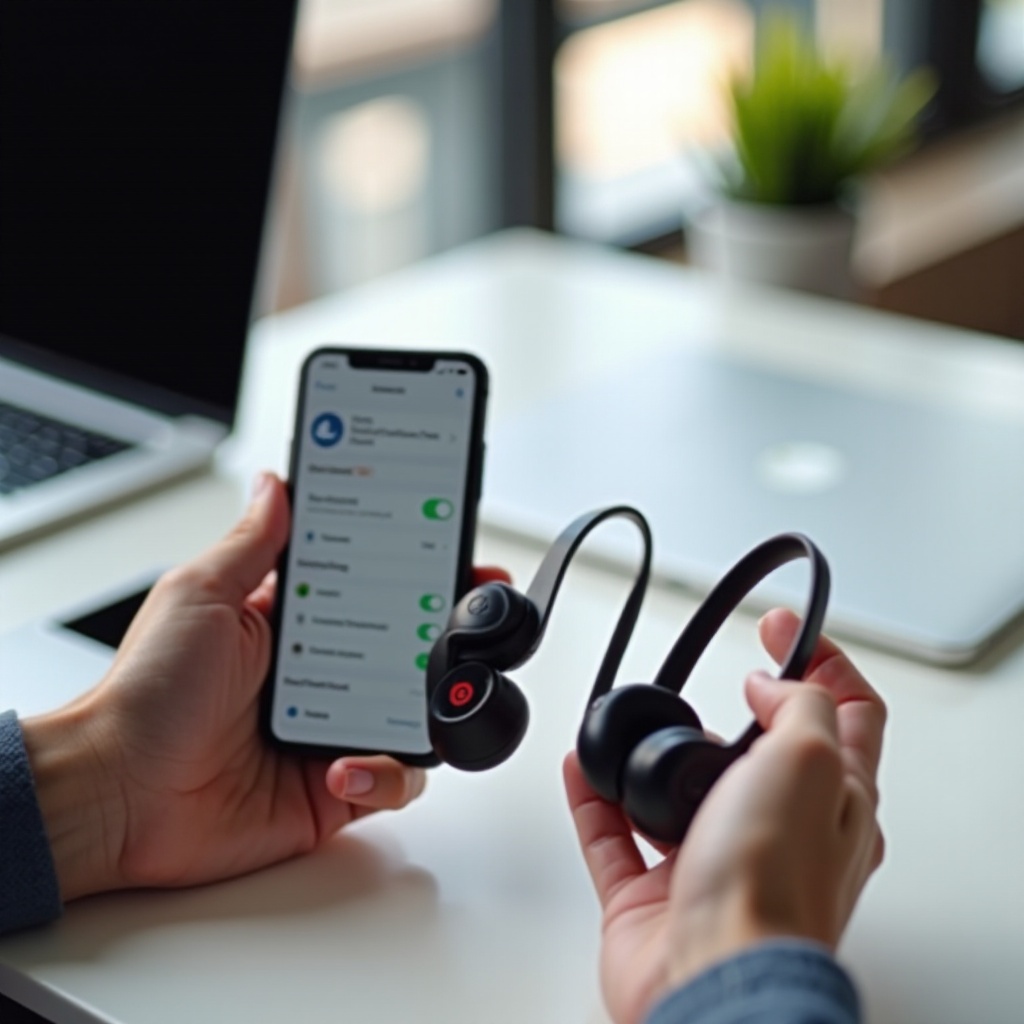
Как правильно перевести Beats Flex в режим сопряжения
Если Beats Flex не находятся в режиме сопряжения, ваш телефон или ноутбук могут их не видеть или они будут отображаться, но не смогут выполнить сопряжение. Правильный режим сопряжения — это мост между вашими наушниками и исправлениями, которые вы будете применять дальше.
Вход в режим сопряжения из выключенного состояния
Выполните следующие действия, чтобы правильно войти в режим сопряжения:
- Убедитесь, что Beats Flex выключены.
- Нажмите и удерживайте кнопку питания, пока светодиод не начнёт мигать.
- Когда светодиод мигает, Beats Flex находятся в режиме сопряжения и готовы к подключению.
Удерживайте кнопку достаточно долго. Слишком раннее отпускание — частая ошибка, из‑за которой режим сопряжения не запускается.
Как читать индикатор LED на Beats Flex
Светодиод показывает, в каком состоянии находятся Beats Flex:
- Мигает: режим сопряжения
- Горит постоянно: подключены или просто включены
- Не горит: выключены или разряжены
Используйте этот индикатор, чтобы убедиться, что вы в нужном режиме, прежде чем пытаться подключиться с устройства.
Если режим сопряжения не включается
Если вы нажимаете и удерживаете кнопку питания, но мигающий светодиод так и не появляется:
- Дольше заряжайте Beats Flex и попробуйте ещё раз.
- Проверьте, нет ли грязи вокруг кнопки питания, мешающей нажатию.
- Если светодиод всё равно не мигает, может потребоваться сброс или есть аппаратная неисправность.
Если режим сопряжения включается, но устройство всё равно не подключается, следующим шагом будет удаление старых данных подключения и создание нового профиля Bluetooth.
Решение 1 – «Забыть» Beats Flex на устройстве и выполнить сопряжение заново
Старые или повреждённые Bluetooth‑профили часто вызывают сбои подключения. Обычно помогает удаление Beats Flex из списка и повторное сопряжение. Это также подготавливает наушники к полному сбросу, если он позже понадобится.
«Забыть» и заново подключить Beats Flex на iPhone и iPad
В iOS и iPadOS:
- Откройте «Настройки» > «Bluetooth».
- Найдите Beats Flex в списке устройств.
- Нажмите значок информации (i) рядом с ними.
- Нажмите «Забыть это устройство» и подтвердите.
- Переведите Beats Flex в режим сопряжения.
- Когда они снова появятся в разделе «Другие устройства», нажмите для подключения.
Это очищает старый профиль и создаёт новый.
«Забыть» и заново подключить Beats Flex на Android
На Android:
- Перейдите в «Настройки» > «Bluetooth» (или «Подключённые устройства»).
- Нажмите значок шестерёнки рядом с Beats Flex.
- Нажмите «Забыть», «Разорвать связь» или «Удалить».
- Снова переведите Beats Flex в режим сопряжения.
- Выберите их в списке и нажмите «Сопрягать».
Если на телефоне установлено приложение Beats, откройте его после этого, чтобы проверить обновления или дополнительные настройки.
«Забыть» и заново подключить Beats Flex в Windows или на Mac
В Windows:
- Откройте «Настройки» > «Bluetooth и устройства».
- Щёлкните по Beats Flex, затем выберите «Удалить устройство».
- Переведите Beats Flex в режим сопряжения, затем нажмите «Добавить устройство» и выполните сопряжение заново.
На Mac:
- Откройте «Системные настройки» > «Bluetooth».
- Нажмите на значок i рядом с Beats Flex и выберите «Забыть» или «Удалить».
- Повторно выполните сопряжение, когда они появятся в списке.
Если удаление и повторное сопряжение не помогают, следующим мощным шагом будет сброс. Он очищает более глубокие данные внутри Beats Flex.
Решение 2 – Правильный сброс Beats Flex
Сброс очищает более глубокие Bluetooth‑данные внутри наушников. Это помогает, когда обычное повторное сопряжение не даёт результата. Представьте, что вы перезапускаете сами Beats Flex, а не устройство, к которому они подключаются.
Пошаговая последовательность сброса Beats Flex
Чтобы сбросить Beats Flex:
- Одновременно удерживайте кнопку питания и кнопку уменьшения громкости.
- Держите около 15 секунд.
- Отпустите кнопки, когда увидите мигание светодиода.
После сброса:
- Снова переведите Beats Flex в режим сопряжения.
- Следуйте шагам из предыдущего раздела для повторного подключения.
Что именно изменяет сброс
Сброс:
- Очищает соединения Bluetooth и временные настройки
- Заставляет Beats Flex перезапустить своё внутреннее программное обеспечение
- Обычно не удаляет обновления встроенного ПО
Это даёт вам «чистый лист», не откатываясь к старой версии ПО.
Когда стоит выполнить сброс несколько раз
Иногда одного сброса недостаточно. Имеет смысл повторить сброс, если:
- Beats Flex всё ещё не появляются в списке Bluetooth‑устройств
- Они появляются, но сопряжение так и не завершается
- Светодиод постоянно мигает или ведёт себя странно
Если несколько сбросов не дают результата, сосредоточьтесь на обновлении ПО и возможных помехах со стороны устройства. Это ведёт нас к обновлению системы и приложений.
Решение 3 – Обновите систему, прошивку и приложение Beats
Если Beats Flex не подключаются даже после сбросов, следующим вероятным решением являются обновления программного обеспечения. Обновления часто устраняют ошибки Bluetooth и улучшают совместимость, особенно в 2024 году, когда операционные системы часто меняются.
Обновление iOS или iPadOS для улучшения стабильности Bluetooth
На iPhone или iPad:
- Перейдите в «Настройки» > «Основные» > «Обновление ПО».
- Загрузите и установите все доступные обновления.
- Перезапустите устройство после завершения обновления.
После обновления попробуйте снова выполнить сопряжение с Beats Flex. Многие проблемы подключения в 2024 году исчезают после свежего обновления ОС и перезагрузки.
Обновление Android и приложения Beats
На Android:
- Перейдите в «Настройки» > «Система» > «Обновление системы» (путь может отличаться).
- Установите доступные обновления и перезагрузите устройство.
Также обновите приложение Beats:
- Откройте Google Play Маркет.
- Найдите Beats.
- Нажмите «Обновить», если доступно.
После обновлений и перезагрузки переведите Beats Flex в режим сопряжения и попробуйте снова.
Поддержание актуальности прошивки Beats с помощью официальных средств
Обновления встроенного ПО Beats часто приходят через:
- Приложение Beats на Android
- macOS или Windows через программное обеспечение Apple
Когда наушники подключены, приложение или система могут предложить обновление. Всегда соглашайтесь на такие обновления, так как они исправляют ошибки и улучшают стабильность.
Если всё обновлено, а Beats Flex всё ещё не подключаются, стоит обратить внимание на окружение и другие активные устройства поблизости.
Решение 4 – Устраните помехи и конфликты Bluetooth
Bluetooth работает по радиоканалу. Перегруженный эфир, расстояние и физические преграды могут нарушить или предотвратить подключение. Уменьшение помех даёт Beats Flex более чистый канал связи и помогает избежать случайных обрывов.
Снижение беспроводных помех и соблюдение дальности
Попробуйте следующее:
- Подойдите ближе к телефону или ноутбуку во время сопряжения.
- Избегайте толстых стен, металлической мебели и крупной бытовой техники между вами и устройством.
- Отойдите от загруженных Wi‑Fi маршрутизаторов или других сильных источников беспроводного сигнала.
Во время первого сопряжения лучше находиться в нескольких шагах от устройства — так подключение обычно надёжнее.
Отключение лишних Bluetooth‑устройств
Слишком много активных Bluetooth‑подключений может запутать ваши устройства.
- Временно выключите или отключите другие Bluetooth‑наушники, колонки, клавиатуры и часы.
- Затем попробуйте снова подключить Beats Flex.
Когда Beats Flex будут подключены и будут работать стабильно, вы можете подключать остальные устройства по одному.
Отключение автоматического переключения и функций Multipoint
Apple и некоторые другие платформы поддерживают автоматическое переключение между устройствами. Это может заставить Beats Flex перескакивать между устройствами или отказываться от нового подключения.
- На устройствах Apple проверьте настройки Bluetooth и звука и отключите автоматическое переключение, если оно создаёт проблемы.
- На других платформах отключите мультипоинт или функции авто‑подключения в настройках Bluetooth или в приложении Beats, если они доступны.
Если помехи и конфликты исключены, нужно выяснить, связана ли проблема с самими наушниками или с устройством. Проверка на других устройствах помогает в этом.
Решение 5 – Проверьте Beats Flex с другими устройствами
Тестирование с разными устройствами помогает изолировать проблему. Этот шаг покажет, виноваты ли Beats Flex или исходное устройство. Понимая это, вы сможете решить, на чём сосредоточиться — на наушниках или на телефоне, планшете или компьютере.
Сопряжение Beats Flex с другим телефоном или планшетом
Сделайте так:
- Переведите Beats Flex в режим сопряжения.
- Используйте другой телефон или планшет (при необходимости — у друга или члена семьи).
- Найдите Bluetooth‑устройства и попробуйте выполнить сопряжение.
Если наушники подключаются и работают нормально с другим устройством, проблема в первом устройстве.
Использование ноутбука или второго устройства для проверки
Также попробуйте ноутбук или второе устройство:
- Включите Bluetooth на ПК с Windows или на Mac.
- Выполните сопряжение с Beats Flex и воспроизведите звук.
Если и здесь всё работает нормально, проблема в программном обеспечении или Bluetooth‑модуле исходного устройства.
Как понять, виноваты наушники или устройство‑хост
Ориентируйтесь на следующие признаки:
- Работают на других устройствах: исходному устройству нужны более глубокие программные исправления или обслуживание.
- Не работают ни на одном устройстве, даже после сбросов и обновлений: скорее всего, у Beats Flex аппаратная проблема.
Когда аппаратная неисправность кажется вероятной, внимательно осмотрите наушники и проверьте, нет ли физических повреждений или проблем с питанием.
Решение 6 – Проверьте физические повреждения и проблемы с зарядкой
Не все проблемы связаны с программным обеспечением. Износ, влага и неполадки питания могут привести к тому, что Beats Flex перестанут подключаться. Быстрый физический осмотр может выявить то, что нельзя исправить настройками.
Осмотр кабеля Beats Flex и вкладышей на предмет износа
Проверьте весь обод и кабели:
- Ищите перегибы, порезы или оголённые провода.
- Аккуратно сгибайте кабель и смотрите, не пропадает ли светодиод или звук.
- Осмотрите каждую «каплю» на наличие трещин или люфта.
Любые видимые повреждения могут влиять на питание или Bluetooth‑компоненты внутри.
Проверка порта USB‑C, кабеля и зарядного устройства
Проблемы с зарядкой часто проявляются как проблемы с подключением, потому что наушники никогда полностью не включаются.
- Осмотрите порт USB‑C на наличие пыли, ворсинок или коррозии.
- Попробуйте другой кабель USB‑C и другое зарядное устройство.
- Избегайте очень маломощных USB‑портов, используйте надёжный сетевой адаптер.
Если ваши Beats Flex заряжаются только под определённым углом, порт или кабель могут быть неисправны.
Состояние аккумулятора, перегрев и другие проблемы с питанием
Со временем аккумуляторы изнашиваются:
- Если Beats Flex очень быстро разряжаются или отключаются во время сопряжения, аккумулятор может быть изношен.
- Если наушники нагреваются при зарядке или во время работы, прекратите использование и дайте им остыть.
Постоянные проблемы с питанием, даже при использовании других кабелей и зарядных устройств, указывают на аппаратную неисправность, требующую профессионального вмешательства.
Если вы дошли до этого этапа и всё ещё сталкиваетесь с проблемами подключения, пора задуматься об официальной поддержке и о том, что выгоднее — ремонт или замена.
Когда обращаться в поддержку Apple или задуматься о замене
Аппаратные проблемы и устойчивые сбои подключения могут потребовать помощи Apple или авторизованного сервисного центра. Когда вы знаете, что перепробовали все разумные шаги, обращение к специалистам сэкономит время и защитит ваше устройство.
Гарантийное покрытие и подтверждение покупки
Проверьте вашу гарантию:
- Найдите серийный номер Beats Flex в проверке гарантии Apple.
- Подготовьте чек или иное подтверждение покупки.
Если Beats Flex всё ещё на гарантии, ремонт или замена могут быть бесплатными или недорогими.
Как подготовиться к чату поддержки или визиту в Genius Bar
Перед обращением в поддержку:
- Запишите, что вы уже попробовали: сбросы, повторное сопряжение, обновления, тесты на других устройствах.
- Отметьте все сообщения об ошибках или необычное поведение светодиода.
- Возьмите с собой Beats Flex, зарядный кабель и устройства, на которых вы тестировали, если идёте лично.
Это поможет специалистам быстрее диагностировать проблему и избежать повторения тех же шагов.
Как выбрать между ремонтом и заменой
Если срок гарантии истёк или ремонт стоит дорого:
- Сравните стоимость ремонта с ценой новой пары.
- Подумайте, как долго вы уже используете наушники и нужны ли вам более новые функции.
Иногда выгоднее заменить старые наушники вне гарантии на новую пару, чем ремонтировать их.
Заключение
Когда Beats Flex не подключаются, может казаться, что всё безнадёжно, но в большинстве случаев у проблемы простые причины и понятные решения. Вы начали с базовых проверок, научились правильно использовать режим сопряжения, затем прошли через удаление и повторное сопряжение, полный сброс и обновления программного обеспечения. Вы также узнали, как уменьшить помехи, проверить наушники с другими устройствами и распознать реальные аппаратные неисправности.
Используйте это руководство как чек‑лист. Часто одного‑двух шагов достаточно, чтобы вернуть Beats Flex к жизни. Если ни одно из решений не помогает и наушники всё ещё отказываются подключаться к любому устройству, обращение в поддержку Apple или авторизованный сервисный центр — самый безопасный следующий шаг. Так вы сможете точно понять, что лучше в долгосрочной перспективе — ремонт или замена.
Часто задаваемые вопросы
Почему мои Beats Flex показывают «Подключено», но я не слышу звук?
Обычно это означает, что устройство отправляет звук куда‑то еще. Проверьте настройки аудиовыхода на вашем телефоне, планшете или ноутбуке и выберите Beats Flex в качестве активного выхода. Также увеличьте громкость как на устройстве, так и на наушниках. На телефонах убедитесь, что не включен моно‑звук или параметры специальных возможностей, которые отключают один канал. Если проблема сохраняется, попробуйте удалить Beats Flex из списка устройств и заново их подключить, а также протестировать их с другим приложением и другим устройством.
Как исправить Beats Flex, которые не подключаются после обновления iOS в 2024 году?
После некоторых обновлений iOS Bluetooth может работать непредсказуемо. Попробуйте следующие шаги по порядку: 1) Перезагрузите iPhone. 2) Зайдите в настройки Bluetooth, удалите Beats Flex и подключите их снова. 3) Сбросьте настройки Beats Flex и повторите процесс сопряжения. 4) Если проблема не исчезла, сбросьте настройки сети на iPhone, учитывая, что это также сбросит Wi‑Fi и VPN. Если Beats Flex нормально подключаются к другим устройствам, но не к этому iPhone, обратитесь в поддержку Apple, так как ошибка может быть связана именно с этой версией обновления или конкретным устройством.
Могут ли Beats Flex подключаться к нескольким устройствам и вызывает ли это проблемы с подключением?
Beats Flex могут быть сопряжены с несколькими устройствами, но активно подключены только к одному за раз. Проблемы начинаются, когда несколько устройств пытаются автоматически подключиться одновременно. Если ваши Beats Flex постоянно переключаются между устройствами или отказываются подключаться, выключите Bluetooth на тех устройствах, которыми вы сейчас не пользуетесь, или отключите функции автоматического переключения. Когда Beats Flex будут стабильно работать с вашим основным устройством, вы можете снова включить Bluetooth на других и более внимательно управлять подключениями.