
PS5 non si vede sulla TV ma l’audio funziona: Guida completa alla soluzione 2024
Introduzione
Premi il pulsante di accensione, la tua PS5 si avvia e senti il suono di avvio o l’audio del gioco, ma la TV rimane nera. Il problema della “PS5 non visibile sulla TV ma l’audio funziona” può rovinare una sessione di gioco in pochi secondi e farti pensare che la console sia rotta.
Nella maggior parte dei casi, il problema non è una PS5 morta. Di solito si tratta di un problema di comunicazione tra la console e la TV o il monitor. Il cavo HDMI, le porte o le impostazioni video non riescono a coincidere, quindi il video si interrompe mentre l’audio continua a essere riprodotto. Il risultato è uno schermo nero o “Nessun segnale” anche se sai che la console è in funzione.
Questa guida ti accompagna attraverso semplici soluzioni comprovate che chiunque può seguire. Inizierai con controlli rapidi, quindi passerai alle regolazioni del cavo HDMI e delle impostazioni della TV. Se questo non funziona, imparerai come usare la Modalità provvisoria della PS5 per reimpostare le opzioni di visualizzazione e come riconoscere possibili guasti hardware. Passo dopo passo, potrai ripristinare l’immagine e mantenerla stabile.
Comprendere il problema PS5 “Audio ma nessuna immagine”
Quando senti l’audio ma non vedi il video, la tua PS5 si sta accendendo e sta inviando almeno una parte del segnale. Questo fatto aiuta a restringere la causa. Il problema rientra quasi sempre in una di queste tre aree:
- Problemi lungo il percorso HDMI: cavo difettoso, porta danneggiata, oppure splitter, soundbar o ricevitore guasti.
- Conflitti di formato video: impostazioni di risoluzione, frequenza di aggiornamento, HDR o HDCP che il tuo display non riesce a gestire.
- Guasto hardware: una porta HDMI usurata sulla PS5 o problemi interni nella console o nella TV.
La tua TV può mostrare uno schermo vuoto con questi messaggi:
- “Nessun segnale” o diciture simili.
- “Non supportato” o “Formato non valido”.
- Schermo nero senza messaggi ma con ingresso HDMI attivo.
Ogni sintomo suggerisce qualcosa di diverso:
- “Nessun segnale” spesso indica un cavo allentato, un ingresso errato o una porta guasta.
- “Non supportato” o “Formato non valido” di solito significa che l’uscita video della PS5 non corrisponde a ciò che la tua TV supporta.
- Uno schermo vuoto con audio e un ingresso rilevato può suggerire problemi di HDCP, HDR o di handshake.
Capire questi schemi ti dà un percorso chiaro per la risoluzione dei problemi. Ora affronterai controlli rapidi che risolvono molti casi in uno o due minuti e ti preparano a soluzioni più approfondite se necessario.
Controlli rapidi prima della risoluzione approfondita
Prima di modificare impostazioni avanzate, dovresti escludere le cause più semplici. Un numero sorprendente di problemi “PS5 non visibile sulla TV ma l’audio funziona” deriva da un ingresso TV errato, confusione con la Modalità riposo o un connettore HDMI allentato.
Questi controlli di base non solo fanno risparmiare tempo, ma ti aiutano anche a evitare reset inutili. Una volta che hai confermato che collegamenti e ingressi sono corretti, potrai passare con sicurezza a regolazioni più dettagliate di HDMI e impostazioni TV.
Conferma l’ingresso TV corretto e lo stato di alimentazione della PS5
Per prima cosa, assicurati che la TV stia effettivamente visualizzando il segnale della PS5:
- Usa il telecomando della TV per scorrere lentamente tutti gli ingressi HDMI.
- Fermati su ognuno per qualche secondo per vedere se appare un’immagine.
- Conferma che l’ingresso selezionato corrisponde alla porta HDMI fisica in cui è collegato il cavo della PS5.
Poi controlla la spia di alimentazione della PS5:
- Luce bianca fissa significa che la PS5 è completamente accesa e dovrebbe inviare il video.
- Luce arancione fissa significa Modalità riposo. Premi il tasto PS sul controller o tocca una volta il pulsante di accensione per riattivarla.
- Nessuna luce significa che la console è spenta; tieni premuto il pulsante di accensione finché non senti un beep.
Se la PS5 è completamente accesa e la TV è sull’ingresso HDMI corretto ma non mostra ancora nulla, passa ai controlli del cavo.
Controlla il cavo HDMI e i collegamenti
Anche un cavo HDMI leggermente allentato può causare problemi video mentre l’audio continua a passare attraverso una soundbar o un ricevitore. Prenditi un momento per risistemare il tutto:
- Scollega il cavo HDMI da entrambe le estremità: dalla PS5 e dalla TV.
- Ricollega il cavo HDMI alla PS5 saldamente finché non senti che è ben inserito.
- Collega saldamente anche l’altra estremità alla TV.
- Assicurati che il cavo non sia piegato bruscamente o in tensione.
Se non vedi ancora l’immagine, nel prossimo paragrafo testerai altre porte e cavi.
Rimuovi splitter, adattatori e dispositivi aggiuntivi
Ogni dispositivo tra PS5 e TV aggiunge complessità. Splitter, schede di acquisizione, ricevitori AV e soundbar possono tutti introdurre problemi di segnale o di HDCP.
Per semplificare il collegamento:
- Scollega eventuali splitter o switch HDMI.
- Rimuovi temporaneamente schede di acquisizione e attrezzatura per lo streaming.
- Bypassa ricevitori AV e soundbar collegando la PS5 direttamente a una porta HDMI della TV.
Se l’immagine ritorna quando colleghi direttamente, il problema è in uno di questi dispositivi aggiuntivi o nelle loro impostazioni. Una volta ottenuta un’immagine stabile, puoi ricollegarli uno alla volta per identificare l’elemento problematico. Se ancora non vedi alcuna immagine, è necessario analizzare più da vicino il percorso HDMI.
Risolvi i problemi di cavo e porta HDMI
Il collegamento HDMI è la linea vitale tra la tua PS5 e la TV. Trasporta sia audio che video, ma talvolta solo una parte del segnale arriva a destinazione. Un cavo debole o una porta danneggiata può permettere il passaggio di parte dell’audio mentre corrompe o interrompe il video.
Testando porte e cavi diversi e controllando eventuali danni fisici, puoi ripristinare la connessione oppure escludere l’HDMI come causa principale. Una volta che sai che il percorso HDMI è solido, le regolazioni delle impostazioni della TV e della PS5 diventano molto più efficaci.
Prova porte HDMI diverse sulla TV
Non tutte le porte HDMI di una TV sono uguali. Alcune supportano 4K 120Hz e funzioni avanzate, mentre altre sono di base. Una porta specifica può anche guastarsi col tempo.
Segui questi passaggi:
- Annota quale porta HDMI usa ora la PS5.
- Sposta il cavo HDMI da quella porta a un’altra, ad esempio HDMI 2 o HDMI 3.
- Imposta l’ingresso TV sulla nuova porta HDMI.
- Controlla se appare l’immagine della PS5.
Se una porta funziona e un’altra rimane nera, mantieni la PS5 su quella funzionante. Puoi etichettarla nel menu della TV come porta dedicata alla console.
Prova un cavo certificato High-Speed o HDMI 2.1
Alcuni cavi più vecchi o economici hanno difficoltà con la larghezza di banda necessaria per 4K e alte frequenze di aggiornamento. Potrebbero consentire il passaggio dell’audio, ma i dati video possono non funzionare o risultare instabili.
- Inizia con il cavo HDMI originale fornito con la tua PS5, che supporta 4K e 120Hz.
- Se sospetti danni o scarsa qualità, prova un altro cavo che sia:
- etichettato come “Ultra High Speed HDMI”, oppure
- etichettato come “High-Speed HDMI” con almeno 18 Gbps di larghezza di banda.
- Mantieni la lunghezza del cavo ragionevole. Meno di 2 metri (circa 6 piedi) è l’ideale per segnali 4K stabili.
Se passando a un cavo di qualità l’immagine viene ripristinata, usa quel cavo come cavo dedicato alla console.
Cerca danni fisici su porte e cavi
Un’ispezione visiva può rivelare problemi evidenti che non puoi risolvere solo con le impostazioni.
Controlla la porta HDMI della PS5 e il cavo:
- Illumina l’interno della porta HDMI della PS5 e cerca piedini piegati o mancanti.
- Muovi delicatamente il connettore HDMI quando è inserito. Dovrebbe essere fermo, non allentato o traballante.
- Controlla entrambe le estremità del cavo per individuare parti metalliche piegate, crepe o corrosione.
Se il cavo sembra danneggiato, sostituiscilo. Se la porta appare fisicamente rotta o molto allentata, tienilo a mente mentre procedi. Potresti avere a che fare con un problema hardware che richiede una riparazione professionale.
Quando il percorso HDMI sembra in buone condizioni ma lo schermo è ancora nero, la causa più probabile è un conflitto tra le impostazioni della TV e l’uscita della PS5.
Regola le impostazioni della TV che possono causare schermo nero
Le moderne TV sono piene di funzioni HDMI progettate per migliorare la qualità dell’immagine e la reattività. Tuttavia, alcune di queste opzioni possono entrare in conflitto con il segnale della PS5 e creare uno schermo nero mentre l’audio continua.
Semplificando le impostazioni della TV e disattivando temporaneamente le funzioni avanzate, puoi trovare una base stabile. Da lì, puoi riattivare le funzioni una alla volta. Una volta che la TV è configurata correttamente, sarai pronto a regolare l’uscita della PS5 stessa per una connessione ancora più affidabile.
Disattiva temporaneamente le funzioni HDMI avanzate
Apri il menu impostazioni della TV e cerca sezioni come “Immagine”, “Generali”, “Ingressi esterni” o “Connessioni”. Le opzioni HDMI avanzate più comuni includono:
- HDMI Ultra HD, Deep Color, Formato avanzato
- Funzioni audio eARC o ARC
- ALLM (Auto Low Latency Mode)
- VRR (Variable Refresh Rate)
- Funzioni HDMI-CEC come Anynet+, Bravia Sync o Simplink
Fai temporaneamente quanto segue per l’ingresso HDMI usato dalla PS5:
- Disattiva VRR e ALLM.
- Imposta “Formato avanzato” o opzioni simili su modalità “Standard”.
- Disattiva HDMI-CEC e verifica se questo influisce sullo schermo nero.
Dopo ogni modifica, prova a vedere se il video della PS5 appare. Se una specifica impostazione causa lo schermo nero quando è attivata, lasciala disattivata oppure regola le impostazioni della PS5 per adattarle a ciò che la TV può gestire.
Controlla Game Mode, etichette degli ingressi e modalità immagine
La Game Mode è pensata per ridurre l’input lag, ma su alcune TV può anche cambiare la gestione di colori o formati in modi che confondono i dispositivi HDMI.
Prova queste modifiche:
- Attiva e disattiva Game Mode.
- Se Game Mode resta instabile, passa a una modalità immagine standard come “Standard” o “Cinema” per provare.
- Rietichetta l’ingresso HDMI come “Console di gioco” o “PC” se la TV offre la possibilità di assegnare un nome alla sorgente. Alcuni modelli ottimizzano l’elaborazione in base all’etichetta.
Se la PS5 viene visualizzata correttamente in una modalità diversa, hai individuato un problema di elaborazione della TV. Puoi continuare a usare la modalità stabile o sperimentare all’interno di quella modalità per ottenere risultati migliori.
Aggiorna il firmware della TV per una migliore compatibilità con PS5
I produttori di TV rilasciano spesso aggiornamenti firmware per risolvere problemi di handshake HDMI, migliorare il supporto HDR e aumentare la compatibilità con console come la PS5.
Per aggiornare:
- Collega la TV al Wi-Fi o alla rete cablata.
- Apri il menu impostazioni e trova “Aggiornamento software”, “Aggiornamento di sistema” o “Supporto”.
- Esegui una ricerca manuale degli aggiornamenti e installa quelli disponibili.
- Riavvia la TV al termine dell’aggiornamento.
Con la TV aggiornata e le impostazioni di base stabili, il passo successivo è affinare l’uscita video della PS5 per adattarla meglio al tuo display.
Cambia le impostazioni di uscita video della PS5 (quando puoi vedere lo schermo)
Se la tua PS5 a volte mostra l’immagine sulla TV principale o funziona correttamente su un altro display, puoi sfruttare quei momenti per modificare le impostazioni di uscita video. Ridurre la risoluzione, limitare le funzioni avanzate o disattivare l’HDCP risolve spesso definitivamente i problemi di schermo nero.
Dopo aver allineato l’uscita della PS5 a ciò che la tua TV o monitor gestisce meglio, il rischio di vedere uno schermo vuoto con audio cala drasticamente. Se non riesci per niente a vedere lo schermo, userai invece la Modalità provvisoria nella sezione successiva.
Abbassa la risoluzione da 4K a 1080p o 1440p
Alcune TV e cavi HDMI fanno fatica con il 4K o con frequenze di aggiornamento elevate, soprattutto quando HDR e VRR sono attivi. Le risoluzioni più basse sono più facili da gestire e restano comunque nitide.
Per cambiare la risoluzione:
- Dalla schermata principale della PS5, vai su Impostazioni.
- Seleziona “Schermo e video” e poi “Uscita video”.
- Sotto “Risoluzione”, scegli “1080p” o “1440p” se il tuo monitor la supporta.
- Conferma l’impostazione e verifica se l’immagine è stabile.
Se l’immagine rimane stabile a 1080p, puoi mantenere questa risoluzione per prestazioni costanti o sperimentare più tardi con impostazioni più alte.
Disattiva 120Hz, VRR e HDR come test
Le frequenze di aggiornamento a 120Hz, il VRR e l’HDR aumentano tutti la complessità del segnale HDMI. Quando la connessione o il display sono al limite, queste funzioni possono causare schermate nere.
Nello stesso menu “Uscita video”:
- Imposta “Uscita 120 Hz” su “Disattivata”.
- Disattiva il “VRR” per ora.
- Sotto “HDR”, scegli “Disattivato” o “Attivo quando supportato” invece di “Sempre attivo”.
Riavvia un gioco e verifica se l’immagine resta visibile. Se disattivare queste funzioni risolve il problema, potrai in seguito riattivarle una alla volta per capire quale sia quella che il tuo setup non riesce a gestire.
Disattiva l’HDCP quando usi dispositivi di streaming o acquisizione
L’HDCP (High-bandwidth Digital Content Protection) impedisce la copia non autorizzata di contenuti protetti. Schede di acquisizione, ricevitori più vecchi e alcuni display potrebbero non gestire bene l’HDCP e causare uno schermo nero mentre l’audio continua.
Per disattivare l’HDCP:
- Vai in Impostazioni > Sistema > HDMI.
- Trova “Abilita HDCP”.
- Disattiva questa opzione.
Se usi una scheda di acquisizione, questo passaggio è fondamentale. Nota che alcune app di streaming richiedono l’HDCP. Se vedi errori quando usi queste app, puoi riattivare l’HDCP per lo streaming e disattivarlo quando registri o trasmetti il gameplay.
Se non riesci proprio a vedere alcuna immagine, neppure su un altro display, non è possibile modificare queste impostazioni dal menu normale. In quel caso la Modalità provvisoria della PS5 diventa il tuo strumento principale.
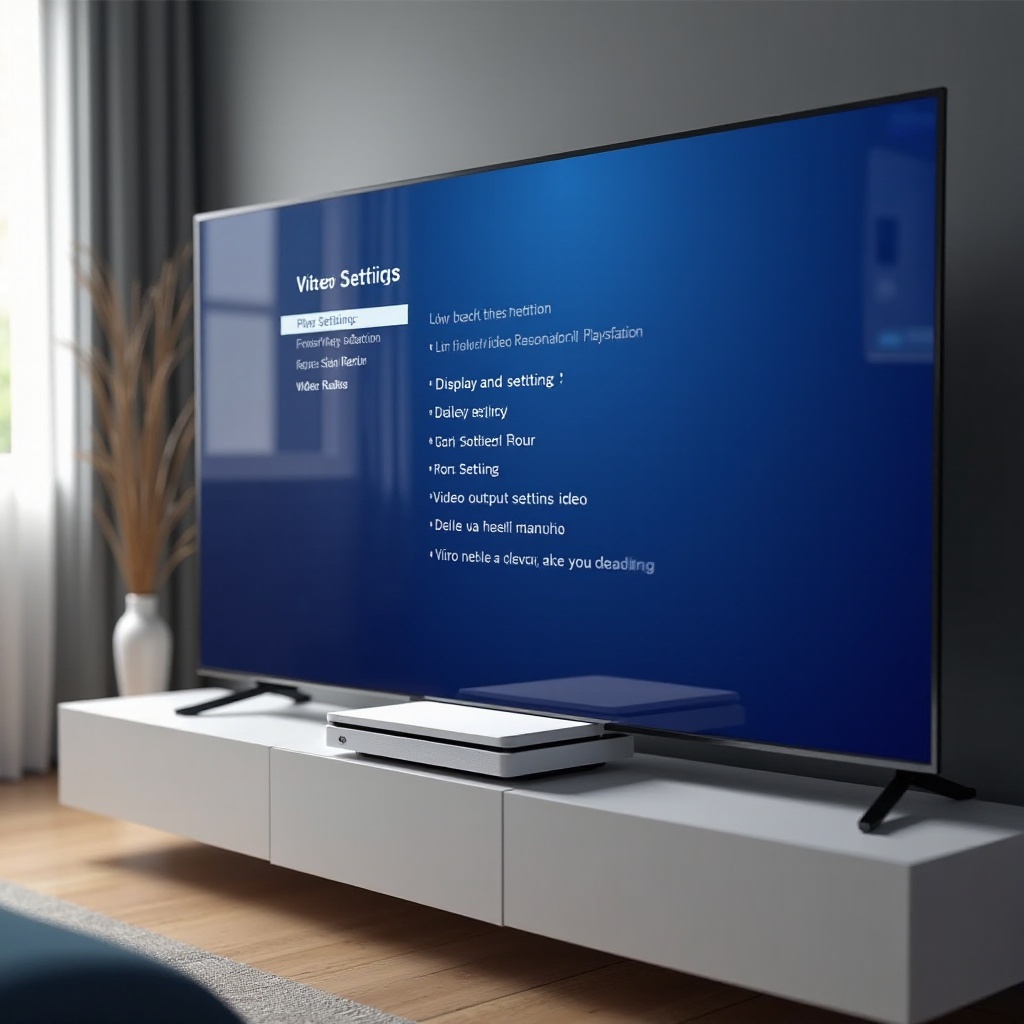
Usa la Modalità provvisoria PS5 per risolvere l’assenza totale di immagine
La Modalità provvisoria ti permette di controllare la PS5 con impostazioni di base e a bassa risoluzione che quasi ogni TV può gestire. È progettata proprio per situazioni come “PS5 non visibile sulla TV ma l’audio funziona” quando non riesci a vedere il menu principale del sistema.
Avviando in Modalità provvisoria, puoi forzare la console a usare una risoluzione sicura e ripristinare le impostazioni predefinite senza perdere giochi. Ciò ti offre una base pulita da cui testare di nuovo la TV e la connessione HDMI.
Come avviare la PS5 in Modalità provvisoria passo dopo passo
Segui attentamente questi passaggi:
- Tieni premuto il pulsante di accensione della PS5 finché la console non si spegne. Aspetta finché la spia non si spegne del tutto.
- Con la console spenta, tieni di nuovo premuto il pulsante di accensione.
- Continua a tenerlo premuto finché non senti il secondo beep. Il primo beep si sente subito, il secondo dopo circa sette secondi.
- Rilascia il pulsante di accensione dopo il secondo beep.
- Collega il controller alla PS5 con un cavo USB.
- Premi il tasto PS sul controller.
La PS5 dovrebbe ora mostrare un semplice menu della Modalità provvisoria. Se riesci a vedere questo menu, sei pronto per regolare le opzioni video.
Usa “Modifica uscita video” per forzare una risoluzione compatibile
Nel menu della Modalità provvisoria:
- Seleziona l’opzione “2. Modifica uscita video”.
- Scegli “Modifica risoluzione”.
- La PS5 verrà riavviata.
- Dopo il riavvio, seleziona “1080p” o “720p” dall’elenco delle risoluzioni.
La console si avvierà con la risoluzione scelta. Controlla se la TV ora mostra la schermata principale della PS5. Se sì, potrai in seguito provare a tornare al 4K una volta che tutto è stabile.
Ripristina le impostazioni predefinite senza cancellare i giochi
Se la modifica della risoluzione non risolve il problema, usa la Modalità provvisoria per reimpostare le opzioni a livello di sistema.
- Torna al menu della Modalità provvisoria.
- Seleziona l’opzione “4. Ripristina impostazioni predefinite”.
- Conferma la tua scelta.
Questa azione reimposta le impostazioni di sistema, inclusi video, rete e altre preferenze, ma non cancella i giochi o i dati di salvataggio. Dopo il reset, la PS5 usa impostazioni di visualizzazione sicure e predefinite. Prova ad avviare normalmente e verifica se l’immagine appare.
Se neppure le modifiche in Modalità provvisoria aiutano, il passo successivo è esaminare il tipo di configurazione specifica: TV, monitor o setup con scheda di acquisizione per streaming.
Risoluzione dei problemi per tipo di setup: TV, monitor e scheda di acquisizione
Non tutti i setup si comportano allo stesso modo. Una tipica TV da salotto, un monitor gaming ad alta frequenza e un layout di streaming con scheda di acquisizione possono causare il problema “PS5 non visibile sulla TV ma l’audio funziona” per motivi differenti.
Adattando i controlli al tuo setup reale, puoi individuare problemi che la generica risoluzione dei problemi potrebbe non cogliere. Una volta che capisci come la tua attrezzatura specifica interagisce con la PS5, diventa più facile mantenere tutto funzionante insieme.
TV 4K e 1080p standard: soluzioni comuni
Per la maggior parte delle TV:
- Usa la porta HDMI contrassegnata come potenziata o 4K se vuoi usare 4K o 120Hz.
- Assicurati che la PS5 sia collegata a una porta che supporta la risoluzione e la frequenza di aggiornamento che desideri. Controlla il manuale della TV o la pagina di supporto se non sei sicuro.
- Se ottieni schermate nere casuali, imposta la PS5 su 4K 60Hz o 1080p e disattiva il VRR finché non confermi che la TV lo supporta pienamente.
Se possibile, prova la PS5 su una seconda TV, anche un vecchio modello 1080p. Se funziona perfettamente su un altro display, probabilmente la console è a posto e il problema riguarda la TV originale o la sua configurazione.
Monitor da gaming: problemi di risoluzione e sorgente di ingresso
I monitor da gaming aggiungono un’altra complicazione, perché molti combinano ingressi HDMI e DisplayPort e supportano risoluzioni tipiche dei PC.
- Verifica che l’ingresso del monitor sia impostato su HDMI e non su DisplayPort o su una selezione automatica che scegli il connettore sbagliato.
- Controlla la risoluzione nativa del monitor e le modalità supportate nel suo manuale.
- Nelle impostazioni della PS5, imposta la risoluzione su 1080p o 1440p se il monitor supporta 1440p, e disattiva 120Hz e VRR come test.
Alcuni monitor includono una “Modalità console” o “Modalità compatibilità HDMI”. Se vedi un’opzione del genere, attivala per l’ingresso usato dalla PS5. Questa modalità spesso ottimizza lo scaling e la temporizzazione per i segnali delle console.
Schede di acquisizione e streaming: problemi di HDCP e pass-through
I setup di streaming con schede di acquisizione sono una delle cause più comuni di problemi di schermo nero. La PS5 invia il video alla scheda di acquisizione, poi alla TV. Se qualcosa in questa catena fallisce i controlli HDCP o non riesce a gestire la risoluzione, potresti non vedere alcuna immagine.
Per isolare il problema:
- Collega la PS5 direttamente alla TV e verifica se l’immagine appare.
- Se sì, sai che la scheda di acquisizione o la sua configurazione sono il colpevole.
- Disattiva l’HDCP sulla PS5 in Impostazioni > Sistema > HDMI.
- Assicurati che la scheda di acquisizione supporti la risoluzione e la frequenza che stai usando, ad esempio 1080p 60Hz.
Se la scheda di acquisizione non supporta il 4K, imposta la PS5 su 1080p. Quando il pass-through funziona in modo fluido a 1080p, puoi adattare il tuo setup di streaming a partire da quella base stabile.
Se hai provato più display e cavi e ancora non ottieni l’immagine, potresti avere a che fare con un problema hardware.
Quando l’hardware della PS5 potrebbe essere il problema
A volte, anche dopo tutti questi passaggi, la PS5 continua a non mostrare il video. A quel punto devi considerare la possibilità di un problema hardware. Una porta HDMI danneggiata o un guasto interno possono far sì che la console invii l’audio ma non un segnale video corretto.
Prima di immaginare il peggio, esegui alcuni controlli finali per capire se il problema è la console o il display. Prove chiare di guasto hardware ti aiuteranno a decidere se contattare Sony o un centro di riparazione.
Sintomi di una porta HDMI allentata o in via di guasto
Osserva questi segnali intorno alla porta HDMI della PS5:
- L’immagine appare solo quando tieni il cavo HDMI in una posizione specifica o lo pieghi in un certo modo.
- Vedi linee tremolanti, blocchi colorati casuali o forti disturbi visivi prima che l’immagine scompaia.
- Il connettore HDMI risulta molto lento quando è inserito nella PS5, con più gioco del normale.
Se questi sintomi corrispondono al tuo caso e hai già provato cavi e TV diversi, è probabile che la porta HDMI della console sia danneggiata e possa richiedere una riparazione professionale.
Testare la PS5 su un display diverso per avere conferma
Per distinguere i problemi della console da quelli della TV:
- Collega la PS5 a un’altra TV o a un altro monitor usando un cavo HDMI sicuramente funzionante.
- Avvia la console e attendi per vedere se appare un’immagine.
- Se possibile, prova su almeno due display diversi.
Interpretazione dei risultati:
- Se la PS5 funziona normalmente sugli altri display, il problema è dato dalla TV originale o dalle sue impostazioni.
- Se la PS5 non mostra video su nessuno dei display testati, nonostante l’uso di cavi buoni, è probabile che la console abbia un problema hardware o di sistema più profondo.
Opzioni di riparazione, garanzia e supporto Sony nel 2024
Se sospetti un difetto hardware:
- Controlla quando e dove hai acquistato la PS5 e se è ancora in garanzia.
- Visita il sito ufficiale PlayStation Support e segui i passaggi guidati per la risoluzione dei problemi.
- Se il supporto conferma un problema hardware, avvia una richiesta di riparazione o sostituzione tramite Sony.
Non aprire la console se vuoi mantenere la garanzia residua. I centri di riparazione di terze parti a volte possono sistemare le porte HDMI, ma valuta costi e rischi rispetto al servizio ufficiale.
Una volta risolti eventuali problemi hardware, l’ultimo passo è adottare abitudini che riducano la possibilità che il problema si ripresenti.
Prevenire futuri problemi “Nessuna immagine ma audio presente”
Dopo aver risolto un problema di “PS5 non visibile sulla TV ma l’audio funziona”, vorrai evitare di rivederlo. Una buona gestione dei cavi, un posizionamento attento e aggiornamenti regolari di console e TV sono fondamentali per mantenere il setup stabile.
Seguendo alcune semplici pratiche, puoi proteggere le porte HDMI, mantenere aggiornato il software del display ed evitare danni accidentali quando sposti o pulisci i dispositivi. Queste abitudini aiutano a mantenere una connessione affidabile ogni volta che accendi la PS5.
Proteggi porte e cavi HDMI con un setup corretto
- Evita di tirare i cavi HDMI quando li scolleghi; afferra il connettore invece.
- Non piegare bruscamente i cavi HDMI vicino alle estremità o schiacciarli dietro i mobili.
- Usa clip o fascette per cavi affinché i cavi pesanti non pendano dalle porte sottoponendole a stress.
Un cablaggio ordinato e supportato riduce l’usura sia sulla PS5 che sulle porte HDMI della TV e rende più semplice la risoluzione dei problemi in futuro.
Tieni PS5 e TV aggiornate regolarmente
Gli aggiornamenti software possono correggere silenziosamente bug HDMI e migliorare la compatibilità:
- Su PS5, abilita gli aggiornamenti automatici oppure vai in Impostazioni > Sistema > Software di sistema > Aggiornamento software di sistema per controllare manualmente.
- Sulla TV, esegui una verifica di aggiornamento software o firmware ogni pochi mesi tramite il menu impostazioni.
Questi aggiornamenti includono spesso un supporto migliore per 4K, HDR, VRR e miglioramenti specifici per le console che riducono i problemi di visualizzazione.
Buone pratiche quando sposti o pulisci console e TV
Quando riorganizzi il setup:
- Spegni completamente la PS5 e scollegala dalla corrente prima di spostarla.
- Scollega con attenzione i cavi HDMI e di alimentazione; non tirarli mai via afferrandoli per il cavo.
- Posiziona la console dove persone e animali domestici difficilmente possano inciampare o tirare i cavi.
Seguire questi passaggi protegge le delicate connessioni HDMI e ti aiuta a goderti sessioni di gioco fluide senza improvvisi schermi neri.
Conclusione
Il problema “PS5 non visibile sulla TV ma l’audio funziona” può sembrare grave, ma nella maggior parte dei casi si riduce a poche cause risolvibili. Lavorando attraverso i passaggi di questa guida, puoi capire se la causa è un cavo allentato, un’impostazione della TV, un’opzione video della PS5 o un problema hardware più profondo.
Hai imparato come eseguire rapidi controlli su ingressi e alimentazione, testare porte e cavi HDMI diversi, semplificare le funzioni HDMI della TV e regolare l’uscita video della PS5 a risoluzioni e modalità più sicure. Hai anche visto come la Modalità provvisoria PS5 può salvare il display quando nient’altro funziona e come testare possibili guasti hardware prima di contattare l’assistenza.
Usa questa guida come lista di controllo ogni volta che il video scompare ma l’audio continua a funzionare. Una volta trovata una combinazione stabile di cavo, porta e impostazioni, e mantenendo tutto aggiornato, la tua PS5 dovrebbe offrirti un’immagine chiara e costante ogni volta che la accendi.
Domande frequenti
Perché la mia PS5 ha l’audio ma non l’immagine sulla mia TV 4K?
Di solito significa che la PS5 e la TV non sono d’accordo sul formato video. La console potrebbe inviare una risoluzione, una frequenza di aggiornamento, una modalità HDR o un segnale HDCP che la tua TV o il tuo cavo HDMI non riescono a gestire. Abbassa la risoluzione della PS5 a 1080p, disabilita 120Hz, VRR e HDR e prova una porta HDMI e un cavo diversi.
Come reimposto le impostazioni video della PS5 senza vedere lo schermo?
Usa la Modalità provvisoria della PS5. Spegni la PS5, poi tieni premuto il pulsante di accensione finché non senti un secondo beep. Collega il controller con un cavo USB e premi il tasto PS. Nel menu della Modalità provvisoria, scegli “Modifica uscita video”, quindi “Modifica risoluzione” e seleziona 1080p. Se necessario, usa “Ripristina impostazioni predefinite” per reimpostare le opzioni di sistema senza eliminare i giochi.
Ho bisogno di un cavo HDMI 2.1 affinché la PS5 si veda sulla mia TV?
Non hai bisogno di HDMI 2.1 solo per ottenere l’immagine. Un buon cavo HDMI High-Speed con una banda passante di 18 Gbps è sufficiente per 1080p e 4K 60Hz. I cavi HDMI 2.1 sono necessari solo per funzioni come 4K 120Hz e VRR avanzato. Se hai uno schermo nero, concentrati prima sulla qualità del cavo, sullo stato delle porte e sulle impostazioni compatibili piuttosto che sul supporto HDMI 2.1.