
La guida definitiva alle impostazioni del suono musicale della Roku TV: ottieni un audio migliore per il tuo streaming
Introduzione
I TV Roku possono riprodurre in streaming quasi tutte le app musicali che utilizzi, ma il suono predefinito spesso risulta piatto, aspro o troppo basso. La buona notizia: puoi correggere molti di questi aspetti regolando le giuste opzioni delle impostazioni audio per la musica su Roku TV invece di acquistare subito nuova attrezzatura.
Questa guida illustra le impostazioni audio più importanti, cosa fanno e come usarle per ottenere bassi più ricchi, voci più nitide e un volume più uniforme per la tua musica. Imparerai come Roku TV gestisce l’audio, come ottimizzarlo per le app musicali più diffuse e come integrare soundbar o diffusori senza confusione.
Alla fine saprai quali impostazioni modificare per prime, come perfezionare l’audio per diversi stili musicali e come risolvere problemi comuni come distorsione, eco e ritardo audio in modo semplice e pratico.
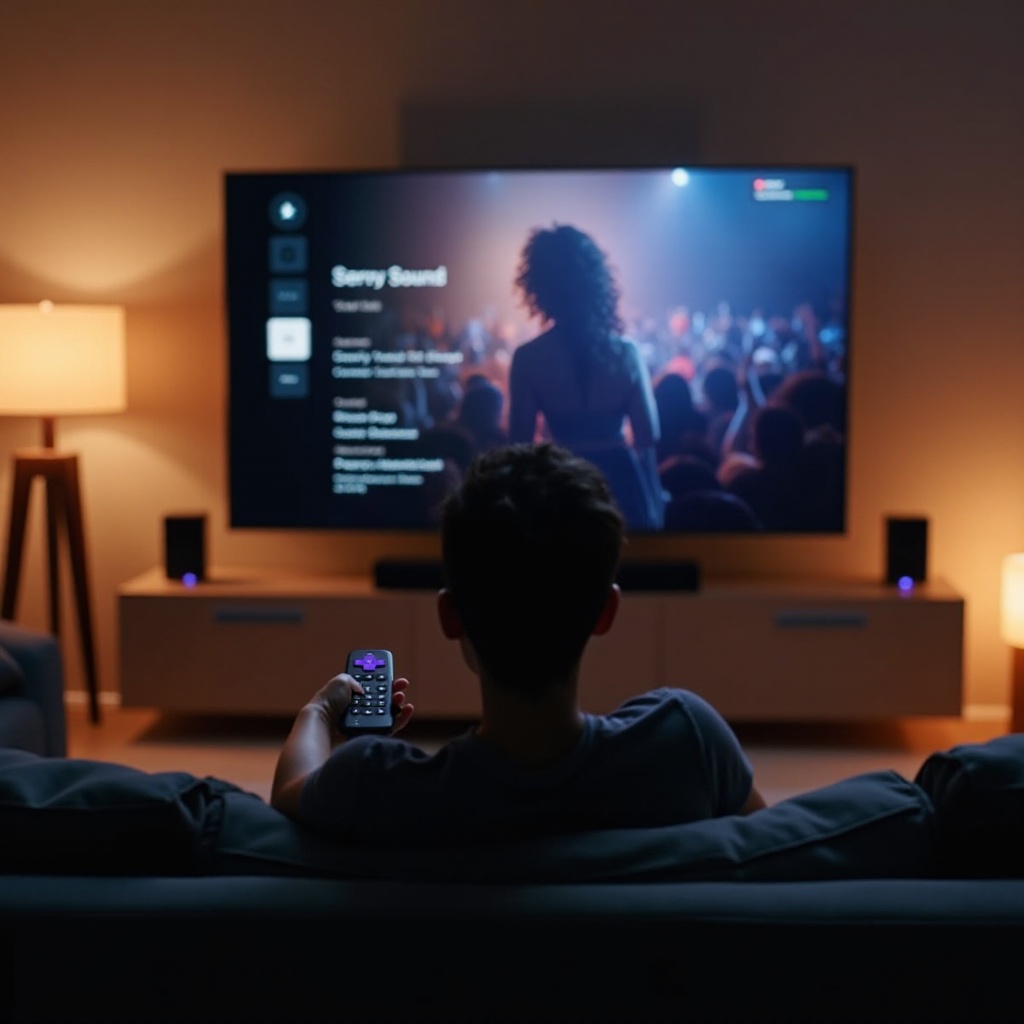
Come Roku TV gestisce l’audio per lo streaming musicale
Prima di modificare qualsiasi cosa, dovresti capire come Roku TV elabora il suono. Questo rende ogni cambiamento logico invece che casuale e ti aiuta a evitare impostazioni che danneggiano silenziosamente la qualità della musica.
Dove trovare le impostazioni audio su Roku TV
Per iniziare a regolare le opzioni delle impostazioni audio per la musica su Roku TV, devi sapere dove si trovano nel menu:
- Premi il pulsante Home sul telecomando Roku.
- Scorri fino a “Impostazioni”.
- Seleziona “Audio” (o “Suono” su alcuni modelli).
Durante la riproduzione, puoi anche premere il tasto * sul telecomando per aprire un pannello di impostazioni rapide su molti TV Roku. Questo è utile quando vuoi ascoltare le modifiche in tempo reale mentre la musica è in riproduzione.
Da questi menu puoi accedere alla modalità audio, alle modalità di volume, ai formati di uscita HDMI e ottica e talvolta a preset audio specifici del marchio come “Musica”, “Film” o “Standard”.
Modalità audio integrate vs personalizzazione manuale
La maggior parte dei TV Roku fornisce modalità audio integrate. Etichette comuni includono:
- Standard
- Musica
- Film
- Parlato
- Teatro
Queste modalità applicano una serie fissa di regolazioni interne. Per la musica, “Musica” o “Standard” funzionano spesso meglio di “Film” o “Parlato”, che spingono le voci o gli effetti surround in modi che possono risultare aspri o sbilanciati per i brani.
Di solito ottieni i risultati migliori quando:
- Parti da Musica o Standard.
- Poi regoli manualmente le modalità volume, l’uscita audio e l’equalizzazione (se supportata dal tuo TV).
Le modalità integrate offrono un punto di partenza, ma le regolazioni manuali ti permettono di modellare il suono in base alla tua stanza, al tuo orecchio e alla tua attrezzatura.
Comprendere altoparlanti TV vs soundbar vs sintoamplificatore AV
L’audio di Roku TV può essere inviato a:
- Altoparlanti integrati del TV.
- Una soundbar tramite HDMI ARC o ottico.
- Un sintoamplificatore AV o amplificatore stereo tramite HDMI ARC, ottico o talvolta analogico.
Ogni percorso si aspetta formati audio diversi.
- Gli altoparlanti del TV funzionano di solito meglio con stereo o un semplice audio elaborato.
- Le soundbar possono accettare formati surround ma spesso suonano più pulite quando ricevono un segnale che gestiscono bene, come Dolby Digital o PCM stereo.
- I sintoamplificatori AV possono elaborare surround e stereo e possono offrire loro stesse modalità audio per la musica, equalizzazione e correzione ambientale.
Quando cambi un’impostazione audio di Roku TV per la musica come “Modalità audio” o “S/PDIF/ARC”, dici al TV quale tipo di segnale inviare. Abbinarlo al tuo dispositivo è un grande passo verso una musica pulita e incisiva.
Con queste basi, puoi ora apportare modifiche mirate che migliorano immediatamente la tua esperienza di ascolto.
Migliori impostazioni audio di base per la musica da cambiare per prime su Roku TV
Le impostazioni globali di base influiscono su tutto ciò che ascolti, indipendentemente dall’app che usi. Inizia da queste prima di perfezionare le impostazioni per servizi musicali specifici, così da avere una solida base.
Scegliere la modalità audio corretta (Stereo, Auto, Passthrough)
Nelle impostazioni Audio vedrai opzioni come:
- Auto
- Stereo
- Passthrough
Per la musica, una scelta sicura e spesso migliore è:
- Usa Stereo se ascolti tramite gli altoparlanti del TV o una soundbar di base.
- Usa Auto o Passthrough se utilizzi un sintoamplificatore AV che può decodificare i formati e sai che li supporta.
La musica è solitamente mixata in stereo. Quando forzi un’elaborazione surround complessa per la musica, puoi perdere chiarezza e avere problemi di fase. Lo stereo mantiene il suono semplice e preciso, con una chiara collocazione di voci e strumenti.
Livellamento del volume, modalità Notte e quando disattivarle
Roku offre “Modalità volume” come:
- Spenta (predefinita)
- Livellamento
- Notte
Per la musica:
- Disattiva il Livellamento volume per dinamiche più naturali. Evita sbalzi di volume ma può appiattire l’impatto dei brani.
- Disattiva la modalità Notte per la musica. Riduce le parti forti e aumenta le parti più silenziose, il che spesso rende i brani compressi e senza vita.
Se ascolti musica a basso volume in uno spazio condiviso e detesti i picchi di volume, puoi usare il Livellamento, accettando però una piccola perdita di impatto.
Impostare correttamente l’uscita HDMI ARC o ottica per la musica
Se usi una soundbar o un sintoamplificatore:
- Usa HDMI ARC se possibile. Supporta più formati e consente al TV di controllare il volume su molti dispositivi.
- Nelle impostazioni Roku apri “Audio” quindi “S/PDIF e ARC”.
- Scegli PCM Stereo per configurazioni semplici e un suono affidabile, oppure seleziona Auto o Dolby Digital se la tua attrezzatura lo gestisce bene e ascolti un mix di musica e film.
Per un ascolto focalizzato solo sulla musica, PCM Stereo è di solito pulito, prevedibile e evita problemi di decodifica che possono danneggiare la nitidezza del suono.
Una volta regolate queste impostazioni di base, puoi passare a una messa a punto specifica per le app per spremere più qualità dai tuoi servizi musicali preferiti.
Ottimizzare Roku TV per app musicali e servizi di streaming
Le diverse app gestiscono qualità e volume audio in modo diverso. Per ottenere il miglior suono, dovresti ottimizzare sia l’app sia le opzioni delle impostazioni audio per la musica su Roku TV che la influenzano.
Impostazioni consigliate per Spotify, Apple Music e Amazon Music
La maggior parte delle app musicali su Roku offre un’impostazione di qualità, spesso etichettata come:
- Normale
- Alta
- Molto alta
Per Spotify, Amazon Music e app simili:
- Apri le impostazioni dell’app sul tuo Roku TV.
- Imposta la qualità audio su Alta o Molto alta quando la tua connessione Internet è stabile.
- Disattiva qualsiasi “normalizzazione del volume” nell’app se vuoi la massima dinamica e le differenze di volume tra i brani non ti infastidiscono.
Su Apple Music tramite AirPlay o casting:
- Assicurati che l’app sul tuo telefono utilizzi streaming di alta qualità o lossless dove disponibile.
- Tieni il volume del tuo Roku TV ragionevolmente alto e controlla il volume fine sul dispositivo esterno o sull’impianto se ne utilizzi uno.
Ottenere un suono migliore da YouTube e YouTube Music
YouTube e YouTube Music spesso variano in volume e qualità tra i video. Per gestirlo:
- Scegli la qualità video HD quando possibile. Molti flussi a risoluzione più alta includono anche un audio migliore.
- Regola il volume di Roku TV in base al brano più rumoroso e evita di portarlo a 100. Lascia un po’ di margine.
- Usa la modalità audio Stereo, dato che i contenuti musicali su YouTube sono in genere stereo.
Poiché i contenuti di YouTube sono poco uniformi, le impostazioni di base del tuo Roku TV contano più di qualsiasi opzione in-app. Una modalità stereo solida, un volume stabile e un formato di uscita pulito aiuteranno ogni video a suonare al meglio.
Abbinare le impostazioni di qualità delle app all’uscita audio di Roku TV
Vuoi che l’app invii audio di alta qualità e che Roku TV lo preservi. Per farlo:
- Imposta ogni app musicale sulla qualità più alta che la tua connessione può gestire.
- Usa la modalità audio Stereo o Auto, non forzare il surround per la musica.
- Disattiva il Livellamento volume di Roku se l’app applica già un proprio controllo o normalizzazione del volume.
Questo evita una doppia elaborazione e aiuta a mantenere pulito il percorso del segnale dall’app agli altoparlanti. Con app e impostazioni globali allineate, puoi ora perfezionare il carattere sonoro in base ai tuoi gusti musicali.
Regolazione fine del suono per diversi generi musicali
Una volta stabilizzate le impostazioni di base di Roku TV per l’audio musicale, puoi modellare la tonalità per i diversi generi. Usa questo come punto di partenza e regola a orecchio.
Migliori impostazioni iniziali per musica con molti bassi (Hip-Hop, EDM)
Per i brani ricchi di bassi:
- Parti dalla modalità Musica o Standard.
- Se il tuo TV o la soundbar offrono un controllo dei bassi, aumentalo leggermente, non al massimo.
- Lascia disattivato il Livellamento volume in modo che cassa e drop colpiscano con piena forza.
Se i bassi causano vibrazioni:
- Abbassa di poco i bassi del TV.
- Sposta il TV o il subwoofer leggermente lontano da pareti o oggetti instabili.
Vuoi bassi potenti che risultino pieni, non torbidi o rimbombanti.
Impostazioni per brani vocali, acustici e pop
Per brani incentrati sulla voce e musica acustica:
- Usa la modalità Musica o Standard come base.
- Se il dispositivo lo consente, aumenta leggermente le medie frequenze, dove vivono le voci e molti strumenti.
- Evita le modalità Parlato o Notizie; possono enfatizzare troppo la voce rendendo la musica sottile o pungente.
Punta a testi chiari, un tono naturale per chitarra o pianoforte e un’estensione alta confortevole, non pungente, che ti permetta di ascoltare a lungo senza affaticarti.
Suono bilanciato per jazz, classica e brani strumentali
Per jazz, classica e musica strumentale, cerchi equilibrio e spazialità:
- Mantieni l’equalizzazione il più possibile piatta per un suono naturale.
- Disattiva modalità Notte e Livellamento per preservare le dinamiche sottili e i dettagli più silenziosi.
- Usa la modalità Stereo; evita un surround virtuale pesante che può confondere la posizione degli strumenti.
Ascolta:
- Una chiara separazione tra gli strumenti.
- Nessuna asprezza su violini o ottoni.
- Corpo naturale su pianoforte, contrabbasso o violoncello.
Una volta ottenuto l’equilibrio tonale che ti piace, puoi concentrarti sulla configurazione hardware e sull’ambiente, che contano quanto le impostazioni di menu.
Uso di Roku TV con altoparlanti esterni e soundbar per la musica
Gli altoparlanti integrati del TV hanno limiti inevitabili. Una soundbar o un sistema di diffusori possono sbloccare una qualità musicale molto migliore se abbinati alle giuste scelte di impostazioni audio per la musica su Roku TV.
Collegare e configurare una soundbar tramite HDMI ARC
Per la maggior parte delle persone, HDMI ARC è il modo migliore per collegare una soundbar:
- Collega il cavo HDMI dalla porta ARC della soundbar alla porta HDMI ARC del Roku TV.
- Nelle impostazioni Roku, imposta l’uscita Audio su ARC.
- Scegli PCM Stereo o Auto come punto di partenza in “S/PDIF e ARC”.
Poi:
- Alza il volume del TV a un livello moderato e controlla il volume quotidiano usando il telecomando Roku (se supportato) o il telecomando della soundbar.
- Disattiva il surround virtuale o gli effetti aggiuntivi sulla soundbar quando ascolti solo musica, a meno che tu non preferisca un suono più ampio e elaborato.
Abbinare Roku TV a un amplificatore stereo e diffusori da scaffale
Per un ascolto musicale più serio:
- Collega Roku TV al tuo amplificatore tramite HDMI ARC o ottico.
- Imposta “S/PDIF e ARC” su PCM Stereo o Auto, a seconda delle capacità del tuo amplificatore o sintoamplificatore.
- Imposta l’amplificatore su una modalità stereo pura o diretta, se disponibile, per evitare elaborazioni extra che alterano la musica.
Lascia che sia l’amplificatore a gestire controlli di tono, equalizzazione o correzione ambientale. Usa Roku TV principalmente come sorgente audio pulita e mantieni semplici le sue elaborazioni.
Suggerimenti per altoparlanti Bluetooth e wireless con Roku TV
Alcuni TV Roku supportano il Bluetooth o funzionano con altoparlanti wireless:
- Abbina l’altoparlante nelle impostazioni Bluetooth o audio del Roku TV seguendo i passaggi a schermo.
- Tieni il volume del TV circa a metà e regola il volume fine sull’altoparlante.
- Tieni presente il possibile ritardo audio. Se noti problemi di sincronizzazione con i video musicali, passa a un collegamento cablato come HDMI o ottico per una temporizzazione più precisa.
Con l’hardware che lavora in armonia, puoi migliorare ulteriormente il suono intervenendo sulla stanza e sulla posizione d’ascolto.
Consigli di configurazione ambientale e posizionamento che migliorano il suono musicale
Le migliori regolazioni delle impostazioni audio per la musica su Roku TV non correggeranno un posizionamento povero. La tua stanza e dove ti siedi influenzano fortemente ciò che senti.
Posizionamento ideale di TV e altoparlanti per un impianto orientato alla musica
Prova queste semplici regole:
- Tieni gli altoparlanti all’altezza delle orecchie quando sei seduto.
- Forma un triangolo: la distanza tra altoparlante sinistro e destro corrisponde approssimativamente alla loro distanza dal tuo punto d’ascolto.
- Evita di spingere gli altoparlanti direttamente negli angoli; spesso questo crea bassi rimbombanti.
Anche con una soundbar, centrarla sotto il TV e non nasconderla in un mobile fa una grande differenza.
Creare una posizione d’ascolto confortevole di fronte al TV
Per la musica, dove ti siedi è importante:
- Siediti rivolto verso il TV e gli altoparlanti.
- Evita di stare appoggiato alla parete posteriore; spostati un po’ in avanti per ridurre l’accumulo di bassi.
- Tieni la principale posizione d’ascolto all’incirca al centro tra gli altoparlanti, non troppo spostata su un lato.
Questo migliora l’immagine stereo e rende le voci centrate e stabili.
Semplici interventi sulla stanza per ridurre eco e asprezza
Una stanza spoglia può rendere l’audio aspro e rimbombante. Correzioni facili includono:
- Aggiungere un tappeto su un pavimento duro tra te e il TV.
- Usare tende invece di finestre nude.
- Posizionare alcuni elementi morbidi come cuscini o un divano in tessuto nella stanza.
Questi piccoli cambiamenti aiutano le tue impostazioni accuratamente regolate a emergere riducendo le riflessioni indesiderate. Ora che la stanza favorisce un buon suono, puoi affrontare i problemi che si presentano ancora nell’uso quotidiano.
Risoluzione dei problemi comuni dell’audio musicale su Roku TV
Anche con le impostazioni corrette potresti incontrare problemi come distorsione, bassi deboli o problemi di sincronizzazione. Ecco come affrontarli.
La musica suona piatta, sottile o troppo bassa
Se tutto suona debole:
- Verifica che Livellamento volume e modalità Notte siano disattivati.
- Alza il volume del TV e riduci il volume sul dispositivo esterno se necessario.
- Conferma che le tue app usino qualità Alta o Molto alta.
- Usa la modalità audio Stereo invece delle opzioni surround per la musica pura.
Questi passaggi restituiscono dinamica e corpo al suono.
Correggere distorsione dei bassi, vibrazioni o ronzii
Se le note basse causano vibrazioni o bassi aspri:
- Abbassa un po’ i bassi o il volume complessivo. Spingere troppo gli altoparlanti piccoli causa distorsione.
- Verifica che nulla stia vibrando vicino al TV, come mensole o decorazioni allentate.
- Sposta il TV o il subwoofer qualche centimetro lontano da pareti o angoli.
Vuoi bassi puliti che sostengano il brano, non una distrazione ronzante.
Risoluzione di ritardo audio e problemi di sincronizzazione con i video musicali
Se l’audio sembra in ritardo rispetto al video:
- Disattiva eventuali elaborazioni audio aggiuntive sulla soundbar o sul sintoamplificatore che potrebbero aggiungere ritardo.
- Cerca un’opzione “lip sync” o “ritardo audio” sul tuo dispositivo audio e regolala a piccoli passi.
- Se il ritardo via Bluetooth è evidente, passa a HDMI ARC o ottico per una temporizzazione più precisa.
Una volta eliminati questi problemi, puoi fissare alcuni modelli riutilizzabili per diverse situazioni di ascolto.
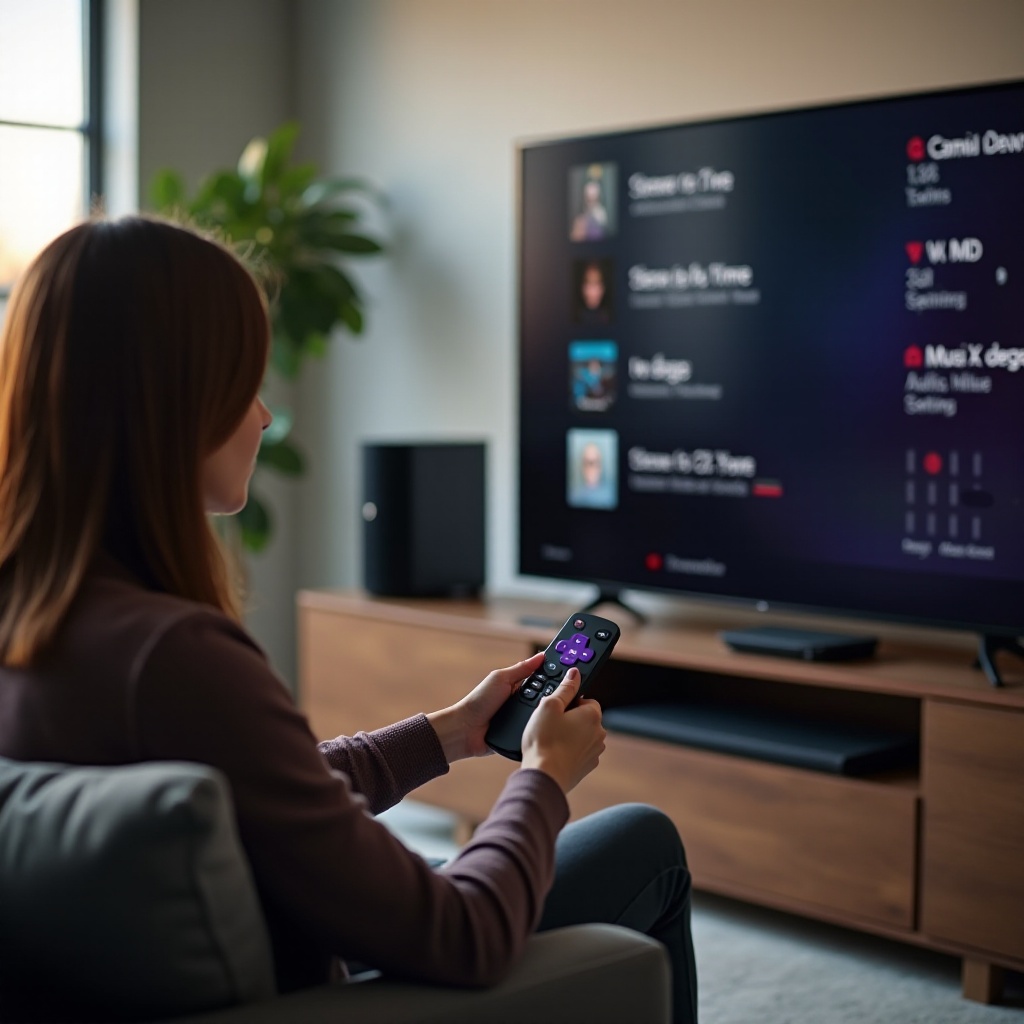
Riferimento rapido: modelli consigliati di impostazioni audio per la musica su Roku TV
Per semplificarti la vita, pensa in termini di preset. Puoi modificare alcune impostazioni chiave a seconda di come prevedi di ascoltare.
Preset “Ascolto informale” per lo streaming quotidiano
Usalo quando lasci la musica in sottofondo:
- Modalità suono: Musica o Standard.
- Modalità audio: Stereo.
- Modalità volume: Livellamento attivo se vuoi un volume stabile tra i brani.
- Qualità app: Alta.
Questa configurazione sacrifica un po’ di dinamica a favore di comodità e coerenza del volume.
Preset “Ascolto critico” per sessioni musicali dedicate
Per le sessioni in cui ti siedi e ti concentri:
- Modalità suono: Musica o una modalità neutra.
- Modalità audio: Stereo o Passthrough verso un sintoamplificatore.
- Modalità volume: Spenta (niente Livellamento o Notte).
- Qualità app: La più alta disponibile.
Qui dai priorità a dettaglio, profondità e impatto rispetto alla comodità.
Preset “Ascolto notturno” per uso a basso volume
Quando gli altri dormono:
- Modalità suono: Standard.
- Modalità volume: Notte attiva per ammorbidire i picchi più forti.
- Aumenta leggermente le medie frequenze per mantenere le voci chiare a basso volume.
Mantieni il volume complessivo moderato ed evita bassi pesanti che possono attraversare le pareti.
Conclusione
Roku TV può offrire musica molto migliore di quanto suggeriscano le impostazioni predefinite. Capendo come funzionano modalità audio, modalità volume e formati di uscita, puoi creare l’impostazione audio ideale per la musica su Roku TV adatta alla tua stanza, alla tua attrezzatura e ai tuoi generi preferiti.
Inizia con impostazioni di base come la modalità Stereo e la disattivazione delle elaborazioni pesanti, poi ottimizza ogni app musicale per una qualità più alta. Abbina il tuo Roku TV a una soundbar o a diffusori, presta attenzione al posizionamento e usa preset semplici per ascolto informale, critico e notturno. Con qualche regolazione accurata, il tuo Roku TV diventa un hub musicale affidabile e piacevole, non solo uno schermo.
Domande Frequenti
Quali sono le migliori impostazioni audio della Roku TV specificamente per l’ascolto di musica?
Per la maggior parte delle configurazioni, usa la modalità audio Stereo, la modalità sonora Musica o Standard e disattiva Livellamento del volume e Modalità notturna. Imposta le tue app musicali su qualità Alta o Molto alta. Se utilizzi una soundbar o un ricevitore, invia PCM Stereo o Auto tramite HDMI ARC e lascia che il dispositivo esterno gestisca eventuali elaborazioni aggiuntive.
Ho bisogno di una soundbar o di altoparlanti esterni per ottenere un buon suono musicale dalla Roku TV?
Puoi migliorare il suono degli altoparlanti della TV con le giuste impostazioni audio per la musica su Roku TV, ma una soundbar o altoparlanti stereo di solito offrono bassi, chiarezza e volume migliori. Una semplice soundbar collegata tramite HDMI ARC rappresenta un grande miglioramento, mentre un ricevitore con diffusori da scaffale può avvicinarsi alla qualità hi-fi se imposti Roku per inviare un segnale stereo pulito.
Perché la mia Roku TV suona bene con i film ma male con la musica, e come posso risolvere?
Impostazioni adatte ai film come surround virtuale, modalità Voce e Livellamento del volume possono aiutare i dialoghi e gli effetti ma spesso peggiorano la musica. Per la musica, passa alla modalità audio Stereo, usa la modalità sonora Musica o Standard e disattiva Livellamento e Modalità notturna. Se utilizzi altoparlanti esterni, scegli PCM Stereo o Auto e lascia che la tua soundbar o il tuo ricevitore gestiscano i miglioramenti progettati per la musica.