
¿Los auriculares Astro A50 no funcionan? Guía completa de solución de problemas 2024
Introducción
Los Astro A50 son unos de los auriculares inalámbricos para videojuegos favoritos de muchos jugadores porque suenan muy bien, son cómodos y vienen con una base de carga sencilla. Esto los hace especialmente molestos cuando tu headset Astro A50 deja de funcionar justo antes de una partida clasificatoria, una transmisión o una llamada importante.
Es posible que no tengas sonido en absoluto o que tu micrófono deje de captar tu voz. A veces los auriculares se niegan a conectarse a tu PC, Xbox o PlayStation. En otros casos, el audio se corta, cruje o se desconecta en medio de una partida. La mayoría de estos problemas se reducen a unas pocas causas principales: problemas de alimentación y carga, configuraciones de audio incorrectas, firmware desactualizado o interferencias inalámbricas.
Esta guía te acompaña por todas las soluciones prácticas en un orden claro. Empezarás con comprobaciones básicas de energía y hardware, luego pasarás a los ajustes de sonido y micrófono, detección del dispositivo, actualizaciones de firmware, reinicios y, por último, estabilidad inalámbrica y cuidado a largo plazo. Recorre las secciones paso a paso y haz pruebas después de cada cambio importante. En la mayoría de los casos, resolverás los problemas de tus Astro A50 mucho antes de llegar al final.
Para facilitar la solución de problemas, primero deberías identificar qué tipo de problema estás enfrentando. Así podrás concentrarte en las secciones que más se aplican a tu situación.
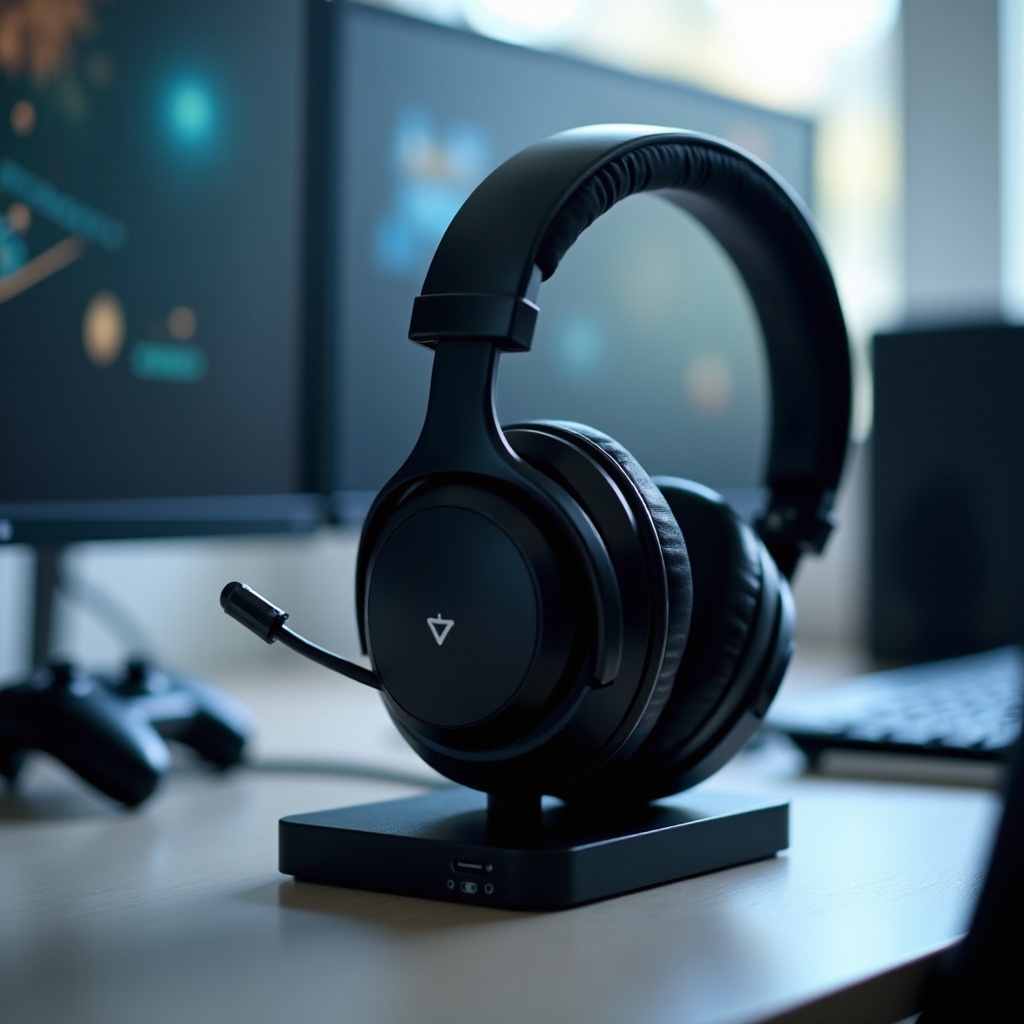
Comprende los problemas más comunes de los Astro A50
Cuando los usuarios buscan “astro a50 headset not working”, normalmente describen el mismo puñado de síntomas. Saber cuál coincide con tu situación te ayuda a elegir la solución correcta y evitar cambios innecesarios.
-
Sin sonido en los Astro A50
No escuchas nada de juegos, aplicaciones o sonidos del sistema, aunque los auriculares y la base parecen encendidos. A veces solo funciona un lado, o escuchas solo el audio de chat pero no el audio del juego.
-
Micrófono no funciona o volumen muy bajo
Tus amigos dicen que no te oyen, o tu voz suena muy baja o distorsionada. El micrófono puede funcionar en una aplicación pero no en otra, lo que a menudo indica configuraciones de entrada o privacidad incorrectas.
-
Los auriculares no se encienden o no cargan
Colocas los auriculares en la base, pero la batería nunca parece cargarse, o los auriculares se niegan a encenderse por completo. Esto puede deberse a un mal contacto con la base, cables defectuosos o problemas de batería.
-
Astro A50 no detectado en PC, Xbox o PlayStation
El dispositivo no aparece en la configuración de sonido de Windows, o tu consola no lo usa para el audio del juego o del chat. Con frecuencia, la base está en el modo incorrecto, o los puertos USB y los controladores causan problemas.
-
Audio que se corta, retrasos o desconexiones aleatorias
El sonido se interrumpe por un segundo, cruje o los auriculares se desconectan y reconectan durante las partidas. Esto suele estar relacionado con interferencias inalámbricas, límites de alcance o alimentación USB inestable hacia la base.
Ahora que tienes una visión clara de lo que está fallando, comienza con las comprobaciones físicas simples. Resolver primero los problemas básicos de energía y conexión hará que el resto de tu solución de problemas sea más efectiva.
Paso 1 – Revisa la alimentación, la carga y el hardware básico
Muchas quejas de “astro a50 headset not working” se deben a pequeños problemas físicos. Antes de profundizar en la configuración de software, asegúrate de que los auriculares y la base reciben energía adecuada y están conectados correctamente.
- Confirma que los auriculares estén encendidos
- Mantén presionado el botón de encendido hasta que se encienda el LED.
- Si no se enciende nada, mantén el botón presionado un poco más para descartar una pulsación corta.
-
Escucha algún tono de inicio que confirme que los auriculares están arrancando.
-
Verifica la carga correcta e indicadores LED
- Coloca los auriculares en la base y busca los LED de carga.
- Comprueba que los contactos de carga, tanto en los auriculares como en la base, estén limpios y sin polvo ni suciedad.
-
Deja los auriculares en la base al menos 30 minutos y luego intenta encenderlos de nuevo.
-
Inspecciona la base, los cables y los puertos USB
- Examina el cable USB en busca de daños, dobleces pronunciados o conectores flojos.
- Conecta la base directamente a un puerto USB de tu PC o consola.
-
Prueba con otro puerto USB si la base no se enciende o parece inestable.
-
Asegúrate de que los auriculares estén bien colocados en la base
- Coloca los auriculares firmemente en la base para que los contactos metálicos se alineen.
- Mueve suavemente los auriculares y observa el indicador de carga. Si el LED parpadea cuando los mueves, vuelve a colocar los auriculares hasta que la luz permanezca estable.
Una vez que sepas que los Astro A50 se encienden y cargan correctamente, el siguiente problema más probable es la salida de audio. Si tienes alimentación pero no sonido, céntrate en la configuración de sonido de tu PC o consola.
Paso 2 – Soluciona problemas de falta de sonido en Astro A50 (PC, Xbox, PlayStation)
Cuando los Astro A50 se encienden pero no oyes nada, la causa suele ser un dispositivo de salida de audio incorrecto, un desajuste de modo o mejoras de audio en conflicto. Empieza por las comprobaciones más sencillas y luego pasa a la configuración del sistema.
- Comprueba el volumen de los auriculares, el mute y el equilibrio juego/voz
- Sube la rueda de volumen hasta un nivel cómodo.
- Presiona el botón de mute una vez para asegurarte de que los auriculares no estén silenciados.
-
Ajusta la rueda de equilibrio entre juego y chat. Si está girada totalmente hacia voz o hacia juego, puedes pensar que no hay sonido en un lado.
-
Selecciona el dispositivo de salida correcto en Windows
- Haz clic derecho en el icono de altavoz en la barra de tareas y selecciona “Configuración de sonido”.
- En “Salida”, elige los Astro A50 o cualquier dispositivo etiquetado con “Astro” como salida predeterminada.
-
Reproduce un video o archivo de audio de prueba y observa el medidor de volumen. Si se mueve pero no oyes nada, vuelve a comprobar el volumen de los auriculares.
-
Configura la salida de audio en Xbox Series X|S y Xbox One
- Presiona el botón Xbox y ve a Configuración > General > Volumen y salida de audio.
- Configura el “Audio de auriculares” para usar el dispositivo Astro conectado.
-
Revisa el mezclador de chat y asegúrate de que no silencie el audio del juego en favor del chat o viceversa.
-
Configura la salida de audio en PS5 y PS4
- En PS5, ve a Configuración > Sonido > Salida de audio.
- Configura “Dispositivo de salida” como el dispositivo USB Astro A50.
- En “Salida a auriculares”, elige “Todo el audio” para que tanto el juego como el chat pasen por los auriculares en lugar de solo “Audio de chat”.
-
En PS4, ve a Configuración > Dispositivos > Dispositivos de audio y establece tanto la entrada como la salida en los auriculares Astro cuando sea necesario.
-
Desactiva el sonido envolvente en conflicto y las mejoras de audio
- En Windows, abre las propiedades del dispositivo Astro desde el panel de sonido y desactiva cualquier mejora de audio.
- Cierra o desactiva otros programas de sonido envolvente o utilidades que puedan secuestrar la salida (por ejemplo, aplicaciones de sonido envolvente virtual adicionales).
- Vuelve a probar con una pista estéreo sencilla para confirmar que el audio básico funciona.
Si ahora tienes sonido consistente pero la gente no puede oírte, el siguiente paso es solucionar los problemas del micrófono. Si todavía no tienes audio en absoluto, abordarás los problemas de conexión y detección en secciones posteriores.
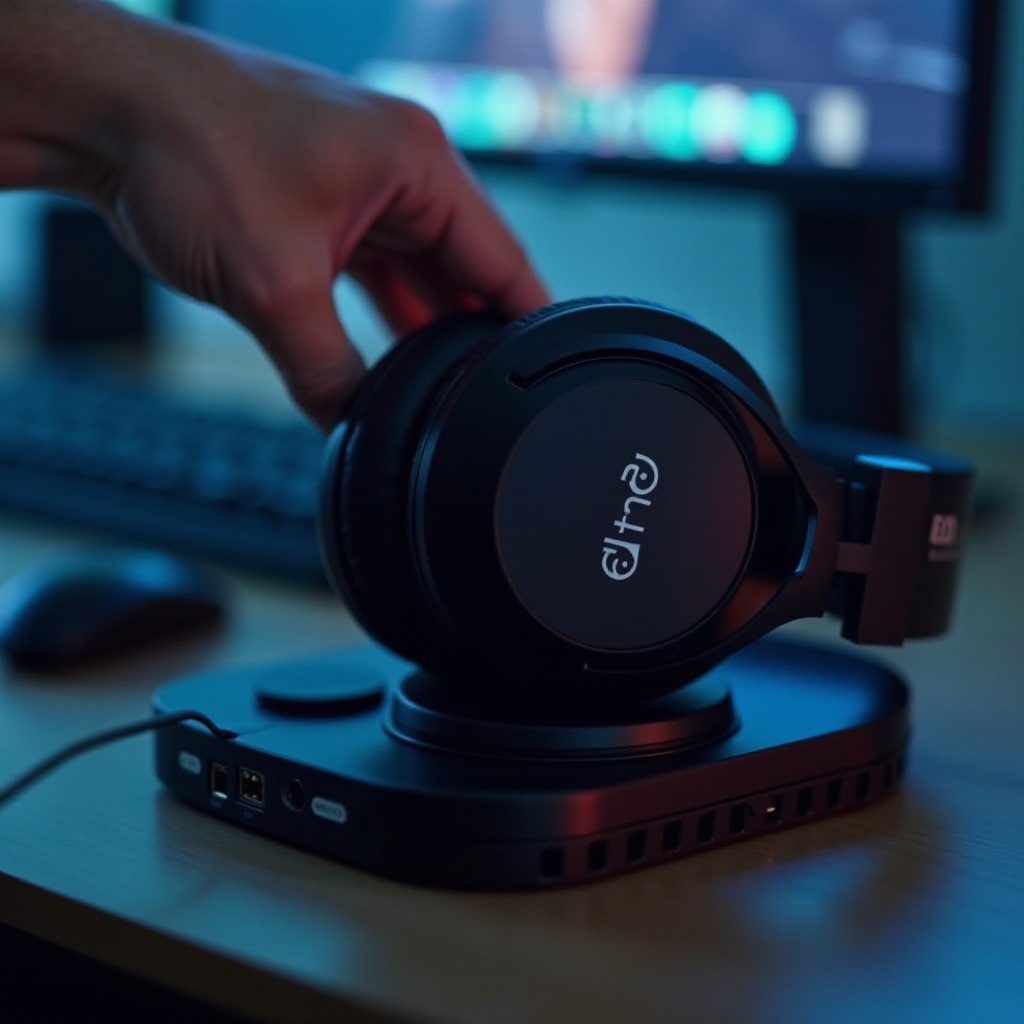
Paso 3 – Soluciona problemas de micrófono de los Astro A50
Los problemas de micrófono son muy comunes y a menudo se deben a seleccionar un dispositivo de entrada incorrecto o a reglas de privacidad que bloquean el acceso al micrófono. La buena noticia es que la mayoría de estos problemas son fáciles de solucionar una vez que sabes dónde buscar.
- Confirma la posición del micrófono y el estado de mute en los auriculares
- Asegúrate de que el brazo del micrófono esté completamente bajado; en muchos modelos Astro, levantar el brazo del micrófono lo silencia.
- Presiona el botón de mute en los auriculares y observa que el indicador de silencio se apague.
-
Habla por el micrófono y verifica si algún indicador de nivel de entrada se mueve en tu PC o consola.
-
Configura los Astro A50 como dispositivo de entrada predeterminado en Windows
- Haz clic derecho en el icono de altavoz y abre “Configuración de sonido”.
- En “Entrada”, selecciona el micrófono Astro A50 como dispositivo predeterminado.
-
Haz clic en “Propiedades del dispositivo” y aumenta el nivel de entrada si está demasiado bajo.
-
Ajusta la configuración de micrófono en juegos y apps de chat (Discord, grupo de Xbox, grupo de PS)
- En Discord, abre Configuración > Voz y vídeo y elige los Astro A50 como dispositivo de entrada.
- Desactiva la detección automática de sensibilidad de entrada y configura un nivel manual para que tu voz se active de forma constante.
- En Xbox, abre las opciones de tu grupo y confirma que no estás silenciado y que los auriculares están seleccionados para el chat.
-
En PlayStation, entra en Configuración > Sonido > Micrófono, selecciona el dispositivo Astro y usa la prueba de micrófono integrada para oír tu propia voz.
-
Revisa la privacidad y la configuración de comunicación en PC, Xbox y PS5
- En Windows, ve a Configuración > Privacidad y seguridad > Micrófono y permite que las aplicaciones accedan al micrófono.
- Asegúrate de que tu juego o aplicación de chat aparezca en la lista y tenga permiso.
-
En las consolas, revisa la configuración parental y de comunicación para asegurarte de que el chat de voz esté permitido en tu cuenta.
-
Prueba el micrófono con las herramientas integradas del sistema
- En Windows, utiliza la opción “Probar el micrófono” en la configuración de sonido y habla por el micrófono.
- En PS5 o Xbox, usa la prueba de micrófono de la consola o únete a un grupo de prueba para oír tu voz.
- Si tu micrófono funciona en las pruebas del sistema pero falla en un juego o aplicación específicos, ajusta la configuración de audio de esa aplicación en lugar de la configuración del sistema.
Si tu micrófono sigue sin funcionar en absoluto después de estos pasos, es posible que los auriculares no estén conectándose correctamente al PC o a la consola. La siguiente sección se centra en los problemas de detección y conexión.
Paso 4 – Soluciona problemas de Astro A50 no detectado o que no se conecta
Cuando un sistema no detecta los Astro A50, no puede enviarles sonido ni recibir entrada de micrófono. Estos problemas suelen deberse al modo incorrecto de la base, problemas de controladores o configuraciones de administración de energía.
- Asegúrate de que la base esté en el modo correcto (PC / Xbox / PS)
- Localiza el interruptor o botón de modo en la base.
- Pon la base en modo PC cuando uses un ordenador y en el modo de consola correcto cuando uses Xbox o PlayStation.
-
Después de cambiar el modo, apaga y enciende de nuevo los auriculares y la base para refrescar la conexión.
-
Vuelve a sincronizar los auriculares y la base
- Coloca los auriculares en la base y observa los indicadores LED hasta que muestren una conexión estable.
- Si el emparejamiento falla, mantén presionados los botones de sincronización tanto en los auriculares como en la base (consulta tu modelo específico) hasta que los LED empiecen a parpadear y luego espera a que se estabilicen.
-
Levanta los auriculares de la base y comprueba si permanecen conectados.
-
Soluciona problemas de reconocimiento del dispositivo en Windows
- Abre el Administrador de dispositivos y despliega “Controladoras de sonido y vídeo y dispositivos de juego” y “Entradas y salidas de audio”.
- Busca cualquier entrada de dispositivo Astro. Si alguna está deshabilitada, haz clic derecho y habilítala.
-
Si ves un icono de advertencia, haz clic derecho en el dispositivo, elige “Desinstalar dispositivo”, luego desconecta y vuelve a conectar la base para que Windows reinstale el controlador.
-
Resuelve problemas de detección en Xbox y PlayStation
- Desconecta el cable USB de la consola, espera de 10 a 15 segundos y vuelve a conectarlo.
- Reinicia la consola y abre la configuración de audio para confirmar que los Astro A50 aparecen como auriculares o dispositivo USB.
-
Si la consola aún no los detecta, prueba con otro puerto USB y confirma que la base esté en el modo correcto.
-
Desactiva el ahorro de energía en USB y las funciones de suspensión que cortan la alimentación
- En Windows, abre Opciones de energía y desactiva “Suspensión selectiva de USB” en la configuración avanzada.
- En el Administrador de dispositivos, en “Controladoras de bus serie universal”, abre las propiedades de cada concentrador raíz USB y desmarca “Permitir que el equipo apague este dispositivo para ahorrar energía”.
- En las consolas, revisa la configuración de modo de reposo o espera y desactiva cualquier opción que corte la alimentación de los puertos USB si necesitas que mantengan la base activa o cargando.
Si tu PC o consola ahora detecta los Astro A50 pero sigues experimentando un comportamiento inestable, el firmware desactualizado o perfiles corruptos podrían ser los responsables. Actualizar el firmware de los auriculares y la base es el siguiente paso lógico.
Paso 5 – Actualiza el firmware y el software de los Astro A50
Las actualizaciones de firmware pueden corregir problemas de compatibilidad, desconexiones aleatorias y errores que hacen que los auriculares Astro A50 no funcionen correctamente con nuevas actualizaciones del sistema. Mantener el firmware al día es una de las mejores formas de mantener una configuración estable.
- Instala y utiliza Astro Command Center en PC o Mac
- Descarga Astro Command Center desde la web oficial de Astro.
- Instala el software en tu PC o Mac y luego conecta la base en modo PC mediante USB.
-
Abre Command Center y espera a que detecte tus auriculares Astro A50 y la base.
-
Actualiza el firmware de los auriculares y de la base
- Si el software muestra que hay actualizaciones de firmware disponibles, sigue las instrucciones para iniciar el proceso.
- Mantén los auriculares en la base y no desconectes ningún cable hasta que la actualización termine.
-
Espera a que el software muestre un mensaje de finalización antes de cerrarlo.
-
Restablece los perfiles de audio y el ecualizador después de actualizar
- En Astro Command Center, restablece tus perfiles o carga los ajustes de ecualización predeterminados.
- Guarda los perfiles actualizados en los auriculares.
- Prueba los auriculares en un juego y en un chat de voz para ver si la actualización y el restablecimiento resolvieron tus problemas.
Si aún te enfrentas a problemas importantes después de una actualización de firmware reciente, un reinicio puede eliminar fallos persistentes devolviendo los auriculares a un estado limpio. Es una medida más drástica, pero efectiva cuando todo lo demás falla.
Paso 6 – Reinicia tus Astro A50 (reinicio suave y restablecimiento de fábrica)
Los reinicios ayudan a resolver problemas difíciles que sobreviven a las actualizaciones de firmware y a los cambios básicos de configuración. Empieza siempre con un reinicio suave antes de considerar un restablecimiento de fábrica, ya que un restablecimiento de fábrica elimina tus perfiles y ajustes personalizados.
- Cuándo usar un reinicio suave para fallos menores
- Usa un reinicio suave si tus Astro A50 se congelan, no responden a los botones o se comportan de forma extraña después de un bloqueo.
- La combinación exacta de botones puede variar según el modelo, así que revisa la documentación oficial de Astro para tu versión.
-
Tras realizar el reinicio suave, vuelve a encender los auriculares y prueba las funciones de audio y micrófono.
-
Cómo realizar un restablecimiento de fábrica como último recurso
- Haz un restablecimiento de fábrica solo si todos los pasos anteriores fallaron y los auriculares siguen negándose a funcionar correctamente en distintos dispositivos.
- Sigue las instrucciones en Astro Command Center o en el sitio de soporte de Astro para restaurar los auriculares a los ajustes de fábrica.
-
Ten en cuenta que este paso borra los ajustes de ecualización guardados y las configuraciones de perfil.
-
Vuelve a emparejar y reconfigurar los auriculares después de un reinicio
- Tras el restablecimiento, vuelve a emparejar los auriculares con la base según las instrucciones de tu modelo.
- Regresa a la configuración de sonido de tu PC o consola y establece los Astro A50 de nuevo como dispositivo de entrada y salida predeterminado.
- Prueba con un juego sencillo, un archivo de audio y una sesión de chat para confirmar que las funciones básicas están funcionando.
Si tus Astro A50 funcionan después de un reinicio pero el audio sigue cortándose o se siente retrasado, es posible que el problema no esté dentro de los auriculares. Las interferencias inalámbricas, la colocación y la estabilidad de la alimentación pueden causar problemas de rendimiento continuos.
Paso 7 – Soluciona cortes de audio, retrasos y desconexiones
Cuando tus Astro A50 no funcionan de forma fiable y sufres cortes aleatorios o retrasos, lo más probable es que estés lidiando con problemas de estabilidad inalámbrica o de alimentación. Estos pueden ser sutiles, pero pequeños cambios en tu configuración a menudo mejoran el rendimiento de forma notable.
- Reduce las interferencias inalámbricas alrededor de tu equipo
- Mantén la base alejada de routers Wi‑Fi, teléfonos inalámbricos y grupos densos de dispositivos Bluetooth.
- No coloques la base directamente encima de tu consola, PC u otros dispositivos electrónicos grandes que generen interferencias.
-
Si es posible, cambia el canal Wi‑Fi de tu router para reducir la congestión en la banda de 2,4 GHz.
-
Optimiza la colocación de la base y el alcance
- Coloca la base donde tenga línea de visión clara hacia tu posición de juego.
- Evita colocar paredes gruesas, estanterías metálicas u objetos grandes entre tú y la base.
-
Prueba los auriculares a una distancia más corta. Si los cortes desaparecen cuando estás más cerca, lo más probable es que se deban al alcance o a obstáculos.
-
Evita hubs USB inestables y puertos de baja potencia
- Conecta la base directamente a un puerto USB trasero de tu PC o a un puerto principal de tu consola.
- Si debes usar un hub, elige uno USB con alimentación propia.
-
Un puerto USB inestable o de baja potencia puede provocar que la base pierda energía momentáneamente, lo que se siente como una desconexión o un corte de audio.
-
Determina si el problema es el entorno o el hardware
- Prueba los Astro A50 en otro PC o consola, idealmente en otra habitación o lugar.
- Si los auriculares funcionan perfectamente en el nuevo entorno, la sala o configuración original está causando las interferencias.
- Si los mismos cortes y retrasos aparecen en todas partes, es probable que tengas un fallo de hardware y deberías contactar con el soporte de Astro o Logitech.
Una vez que tus auriculares funcionen sin problemas, podrás prevenir muchos problemas futuros cuidando la batería, protegiendo el hardware y manteniendo el software actualizado.
Evita futuros problemas con los auriculares Astro A50
Puedes evitar muchos futuros momentos de “astro a50 headset not working” con unos cuantos hábitos sencillos. Las buenas prácticas de carga, el manejo cuidadoso y las actualizaciones periódicas ayudan a que tus Astro A50 se mantengan fiables.
- Mejores prácticas para la carga y la salud de la batería
- Intenta no dejar que la batería se descargue por completo cada vez que juegas.
- Coloca los auriculares en la base cuando termines de jugar para que se mantengan cargados.
-
Siempre que sea posible, utiliza el cable USB original y una fuente de alimentación estable para cargar.
-
Almacenamiento y manejo seguros para evitar daños físicos
- Guarda los auriculares en la base o en un soporte dedicado, en lugar de dejarlos en el suelo o en un escritorio abarrotado.
- Evita torcer la diadema o doblar el brazo del micrófono de forma brusca.
-
Mantén limpios los contactos de carga y protege los puertos del polvo y los líquidos.
-
Mantén actualizados el firmware, el software y las actualizaciones de la consola/PC
- Revisa Astro Command Center de vez en cuando para ver si hay nuevos lanzamientos de firmware.
- Después de grandes actualizaciones de Xbox, PlayStation o Windows, prueba tus auriculares para asegurarte de que todo sigue funcionando.
- Actualizar tanto el firmware de los auriculares como el software del sistema reduce el riesgo de problemas de compatibilidad repentinos que hagan que los Astro A50 dejen de funcionar.
Siguiendo estos consejos de cuidado, reduces la probabilidad de fallos repentinos y ayudas a que tus Astro A50 ofrezcan un rendimiento constante sesión tras sesión.
Conclusión
Cuando tus auriculares Astro A50 no funcionan, el problema puede parecer complicado, pero la mayoría de los fallos se remontan a unas pocas causas: alimentación, configuraciones de audio incorrectas, firmware desactualizado, malas conexiones o interferencias inalámbricas. Al seguir esta guía en orden, comienzas con comprobaciones físicas simples, luego pasas a la configuración de sonido y micrófono, detección del dispositivo, actualizaciones de firmware, reinicios y estabilidad inalámbrica.
En muchos casos, uno de estos pasos restaura tu audio y tu micrófono sin necesidad de una reparación. Si tus Astro A50 siguen fallando en varios sistemas después de seguir todas estas instrucciones, es posible que tengas un fallo de hardware. En ese punto, contacta con el soporte de Astro o Logitech con detalles de los problemas y de los pasos que ya has intentado. Con un registro claro de tu solución de problemas, obtener una reparación o reemplazo se vuelve más rápido y sencillo.
Preguntas frecuentes
¿Por qué mi auricular Astro A50 no funciona incluso después de actualizar el firmware?
Las actualizaciones de firmware corrigen muchos errores, pero no resuelven todos los problemas. Después de actualizar, revisa nuevamente la configuración de sonido de tu PC o consola, porque las actualizaciones pueden cambiar los dispositivos de entrada y salida predeterminados. Asegúrate de que el Astro A50 esté seleccionado tanto para el sonido como para el micrófono, luego realiza un reinicio suave y vuelve a vincular el auricular con la base. Si el auricular sigue fallando en varios dispositivos después de estos pasos, el problema puede estar relacionado con el hardware en lugar de ser un error de software.
¿Cómo sé si mi Astro A50 tiene una falla de hardware y necesita reparación?
Probablemente tengas una falla de hardware si el auricular no enciende incluso después de cargarlo, si no hay ningún LED o tono en absoluto, o si el micrófono y los altavoces nunca funcionan a pesar de tener la configuración correcta en varios dispositivos. Otra señal es un comportamiento aleatorio de los LED de la base que no coincide con los patrones normales. Prueba el auricular en otra PC o consola. Si los mismos problemas aparecen en todas partes, contacta al soporte de Astro o Logitech con tu número de serie y comprobante de compra para preguntar sobre opciones de reparación o reemplazo.
¿Puedo usar mi Astro A50 en varios dispositivos sin problemas constantes?
Sí, puedes usar el Astro A50 en varios dispositivos, pero debes cambiar de modo y ajustar la configuración de audio correctamente cada vez. Configura la base en modo PC en una computadora y en el modo de consola correcto en Xbox o PlayStation. Después de cambiar, abre la configuración de sonido del nuevo dispositivo, elige el Astro A50 tanto para entrada como para salida y ajusta el equilibrio entre chat y juego. Si sigues esta rutina y mantienes el firmware actualizado, deberías poder cambiar entre dispositivos con problemas mínimos.