
Fire TV schaltet sich von selbst ein? So beheben Sie das Problem im Jahr 2024
Einführung
Ein Fire TV, das sich ständig von selbst einschaltet, ist lästig, verwirrend und manchmal ein wenig unheimlich. Man schaltet alles aus, geht weg, und dann sind plötzlich der Fernseher oder der Fire-TV-Startbildschirm wieder an. Abgesehen von der Stromverschwendung kann das den Schlaf stören, Nachbarn in Wohnungen belästigen und sogar die Lebensdauer Ihres Fernsehers verkürzen.
Die gute Nachricht: Dieses Problem hängt fast immer mit Einstellungen, angeschlossenen Geräten oder einfachen Hardwareproblemen zusammen, die Sie zu Hause beheben können. Fire TV, Ihr Fernseher, Ihre Fernbedienung und Ihre Smart-Home-Geräte kommunizieren miteinander, und manchmal sendet eines davon ein Einschalt-Signal, wenn Sie es nicht erwarten.
Diese Anleitung führt Sie durch klare, praktische Schritte, um herauszufinden, was Ihr Fire TV aufweckt und wie Sie es stoppen können. Folgen Sie ihnen der Reihe nach, testen Sie nach jeder Änderung, und Sie sollten das Problem „Fire TV schaltet sich von selbst ein“ ohne Rätselraten oder zufällige Versuche und Irrtümer lösen können.
Schritt 1 – Herausfinden, was sich tatsächlich einschaltet (Fire TV, Fernseher oder beides)
Bevor Sie Einstellungen ändern, müssen Sie wissen, was sich wirklich einschaltet. Ist es:
- Der Fernsehbildschirm und die Lautsprecher
- Nur das Fire-TV-Gerät
- Beides gleichzeitig
Das ist wichtig, weil Fire TV, Ihr Fernseher und andere Geräte unabhängig voneinander ein- und ausgeschaltet werden können.
Beginnen Sie mit diesen Überprüfungen:
- Schalten Sie alles richtig aus. Verwenden Sie Ihre TV-Fernbedienung, um den Fernseher auszuschalten. Stellen Sie sicher, dass der Fire-TV-Bildschirm ebenfalls schwarz wird.
- Beobachten Sie die Standby-Leuchten.
- Viele Fernseher haben eine kleine rote oder weiße LED, die sich ändert, wenn sie eingeschaltet werden.
- Fire-TV-Geräte haben oft eine Leuchte, die anzeigt, wenn sie aktiv sind.
- Warten Sie auf das zufällige „Einschalten“-Ereignis. Wenn es passiert, schauen Sie genau hin:
- Hat sich der Fernseher von selbst eingeschaltet und der Fire-TV-Startbildschirm ist sichtbar?
- Ist der Fernseher aus, aber die Fire-TV-Leuchte ist an – oder umgekehrt?
Wenn sich der Fernseher einschaltet und der Fire-TV-Startbildschirm erscheint, wird wahrscheinlich ein Einschaltbefehl über HDMI übertragen. Wenn Fire TV aufwacht, aber der Fernseher ausgeschaltet bleibt, weckt möglicherweise etwas nur das Streaming-Gerät. Dieser Unterschied bestimmt den weiteren Verlauf Ihrer Fehlersuche.
Wenn Sie wissen, welches Gerät sich falsch verhält, können Sie zu einem der häufigsten Auslöser für ein sich selbst einschaltendes Fire TV übergehen: HDMI-CEC.
Schritt 2 – HDMI-CEC-Einstellungen an Ihrem Fernseher und Fire TV prüfen
HDMI-CEC (Consumer Electronics Control) ermöglicht es Geräten, Befehle über HDMI zu senden. Fire TV kann Ihren Fernseher zum Beispiel einschalten und auf seinen Eingang umschalten. Das ist praktisch, gehört aber auch zu den häufigsten Gründen, warum ein Fire TV scheinbar von selbst angeht.
Was HDMI-CEC ist und warum es Ihr Fire TV aufweckt
HDMI-CEC ermöglicht Folgendes:
- Ihr Fire TV kann den Fernseher ein- und ausschalten
- Ihre TV-Fernbedienung kann Fire TV steuern
- Andere Geräte (z. B. Konsolen oder Receiver) können Ein- und Umschaltbefehle senden
Ein Fehler, ein Firmware-Update oder Aktivitäten eines beliebigen HDMI-CEC-Geräts können ein Wecksignal senden, das Ihren Fernseher und Fire TV einschaltet, ohne dass Sie eine Fernbedienung berühren. Wenn „Fire TV schaltet sich von selbst ein“ immer wieder auftritt, ist HDMI-CEC oft im Spiel.
So deaktivieren oder begrenzen Sie HDMI-CEC auf Fire TV
Auf Fire TV:
- Gehen Sie zu Einstellungen.
- Wählen Sie Anzeige & Audio (oder Anzeige & Töne, je nach Modell).
- Suchen Sie nach HDMI-CEC-Gerätesteuerung.
- Schalten Sie diese Einstellung auf Aus.
Dadurch verhindert Fire TV, dass Ihr Fernseher Ein- oder Ausschaltbefehle erhält. Wenn Sie einige CEC-Funktionen behalten möchten, können Sie dies ein paar Tage lang mit deaktivierter Option testen. Wenn die zufälligen Einschaltungen aufhören, haben Sie wahrscheinlich die Hauptursache gefunden.
So passen Sie HDMI-CEC bei gängigen TV-Marken an
Jede TV-Marke verwendet andere Bezeichnungen für HDMI-CEC:
- Samsung: Anynet+
- LG: Simplink
- Sony: Bravia Sync
- TCL / Hisense / Roku-TVs: CEC oder 1-Touch Play
- Vizio: CEC oder HDMI Control
An Ihrem Fernseher:
- Öffnen Sie das Menü Einstellungen oder System.
- Suchen Sie nach Allgemein, System, Externe Eingänge oder Verbindungen.
- Suchen Sie nach CEC, HDMI-CEC oder der oben aufgeführten markenspezifischen Bezeichnung.
- Deaktivieren Sie CEC vollständig oder schränken Sie zumindest die Kontrolle über die Stromversorgung ein.
Testen Sie Ihre Konfiguration über Nacht. Wenn Fire TV oder der Fernseher sich nicht mehr von selbst einschalten, haben Sie bestätigt, dass HDMI-CEC der Auslöser war. Wenn nicht, könnten Sprachassistenten und die Alexa-Integration der nächste zu untersuchende Übeltäter sein.
Schritt 3 – Alexa- und Sprachsteuerungen deaktivieren, die Fire TV aufwecken können
Viele Fire-TV-Nutzer besitzen auch Echo-Geräte, Soundbars mit Alexa oder Fernseher mit eingebauten Mikrofonen. Diese können Befehle senden, die Ihr Fire TV einschalten – manchmal versehentlich durch falsch verstandene Sprachbefehle oder automatisierte Routinen.
Wie Alexa- und Echo-Geräte Ihr Fire TV einschalten
Wenn Fire TV mit Alexa verknüpft ist, können Sie Befehle sagen wie:
- „Alexa, schalte den Fernseher ein.“
- „Alexa, öffne Netflix auf Fire TV.“
Alexa sendet dann einen Einschaltbefehl über Fire TV oder HDMI-CEC an Ihren Fernseher. Hintergrundgeräusche, TV-Ton oder jemand in einem anderen Raum können diese Befehle versehentlich auslösen.
Überprüfen Sie die Alexa-App:
- Öffnen Sie die App und tippen Sie auf Mehr → Aktivität → Sprachverlauf.
- Prüfen Sie, ob Alexa etwas irrtümlich als Befehl zum Einschalten von Fire TV oder des Fernsehers verstanden hat.
Wenn Sie unbeabsichtigte Befehle sehen, weckt Alexa Ihr System wahrscheinlich.
„Fernseher steuern“ und „Mit Alexa einschalten“ deaktivieren
So reduzieren oder stoppen Sie dieses Verhalten auf Fire TV:
- Öffnen Sie Einstellungen auf Ihrem Fire TV.
- Gehen Sie zu Alexa oder Alexa & Sprachsteuerung, falls verfügbar.
- Suchen Sie nach Optionen wie:
- Fernseher mit Alexa einschalten
- Gerätesteuerung oder Stromsteuerung
- Deaktivieren Sie diese Optionen.
Auch in der Alexa-App:
- Gehen Sie zu Geräte → TV & Video oder Alle Geräte.
- Wählen Sie Ihr Fire TV aus.
- Deaktivieren oder bearbeiten Sie TV-Steuerungsoptionen, falls vorhanden.
So verhindern Sie, dass Alexa Fernseher oder Fire TV unerwünscht einschaltet.
Alexa-Routinen mit Fire TV prüfen und bearbeiten
Routinen können zu bestimmten Zeiten laufen und Ihr Fire TV unauffällig einschalten, ohne dass Sie den Auslöser wahrnehmen. Häufige Beispiele sind:
- „Guten Morgen“-Routinen, die den Fernseher einschalten und eine Nachrichten-App starten
- „Filmabend“-Routinen nach Zeitplan
- Automatisierungen, die durch smarte Steckdosen oder Sensoren ausgelöst werden
So prüfen Sie sie:
- Tippen Sie in der Alexa-App auf Mehr → Routinen.
- Suchen Sie nach Routinen, die Fire TV, Fernseher oder Entertainment-Aktionen enthalten.
- Deaktivieren, löschen oder bearbeiten Sie diejenigen, die Ihre Geräte automatisch einschalten.
Wenn Sprach- und Routinen-Auslöser unter Kontrolle sind, richten Sie Ihre Aufmerksamkeit auf die grundlegenden Energie- und Standby-Einstellungen von Fire TV und Ihres Fernsehers, da diese ebenfalls zu ungewollten Aufwachvorgängen beitragen können.
Schritt 4 – Energie-, Standby- und Auto-On-Einstellungen prüfen
Auch wenn CEC und Alexa angepasst sind, kann Ihr Fire TV immer noch aufgrund seiner Energie- und Standby-Verwaltung aufwachen. Viele Fernseher verfügen außerdem über „Schnellstart“- oder Eco-Modi, die HDMI-Anschlüsse aktiv und bereit halten – was zu unerwarteten Einschaltungen führen kann.
Zu ändernde Fire-TV-Standby- und Bildschirmschoner-Einstellungen
Auf Fire TV:
- Gehen Sie zu Einstellungen → Anzeige & Audio → Bildschirmschoner.
- Stellen Sie die Startzeit auf eine kürzere Dauer ein (zum Beispiel 5 Minuten).
- Wenn Sie fertig sind mit dem Schauen, halten Sie die Home-Taste gedrückt und wählen Sie Ruhestand, um Fire TV manuell in den Standby zu versetzen.
Ein Gerät, das nie richtig in den Standby geht, reagiert eher auf zufällige Weckereignisse durch geringfügige Netzwerk- oder HDMI-Aktivitäten. Sicherzustellen, dass das Gerät korrekt in den Ruhezustand geht, hilft, dies zu vermeiden.
Eco-, Schnellstart- und Instant-On-Optionen des Fernsehers
Suchen Sie an Ihrem Fernseher nach Einstellungen wie:
- Schnellstart, Instant On oder Fast Start
- Eco-Modus, Energiesparen oder Stromsparmodus
Diese Optionen können:
- HDMI-Anschlüsse in einem aufgeweckten Zustand halten, damit sie schnell reagieren
- Teile des Fernsehers teilweise mit Strom versorgen, statt ihn vollständig auszuschalten
Versuchen Sie Folgendes:
- Schalten Sie Schnellstart oder Instant On aus.
- Stellen Sie Eco-Modus oder Energiesparen auf einen normalen oder Standardwert, anstatt einen „hohen“ oder aggressiven Modus zu verwenden, der die Stromversorgung auf ungewöhnliche Weise regelt.
Testen Sie Ihre Konfiguration erneut. Wenn die zufälligen Einschaltungen abnehmen, haben Sie einen wichtigen Einflussfaktor gefunden. Wenn sie weiterhin auftreten, ist es Zeit, sich den einfachsten Hardwarekomponenten in Ihrem System zuzuwenden: Fernbedienungen und Sensoren.
Empfohlene Energieeinstellungen, um automatisches Einschalten zu verhindern
Für eine stabile Konfiguration, die überraschende Einschaltvorgänge vermeidet:
- Lassen Sie Fire TV in den Standby gehen, wenn es nicht verwendet wird.
- Deaktivieren Sie Schnellstart oder Instant On an Ihrem Fernseher.
- Halten Sie HDMI-CEC entweder aus oder beschränken Sie es auf Funktionen ohne Stromsteuerung.
- Vermeiden Sie Zeitpläne, die den Fernseher automatisch einschalten, sofern Sie sie nicht wirklich benötigen.
Wenn das Problem trotz Anpassung von Energie- und Standby-Einstellungen bestehen bleibt, besteht der nächste Schritt darin, physische Bedienelemente und Störquellen zu prüfen.
Schritt 5 – Fernbedienungen, Batterien und IR-Störungen prüfen
Manchmal ist die einfachste Erklärung die richtige: Eine klemmende Taste oder eine fehlerhafte Fernbedienung kann das Verhalten „Fire TV schaltet sich von selbst ein“ verursachen, ganz ohne Software- oder Netzwerkbeteiligung.
Auf klemmende oder zu empfindliche Ein-/Aus-Tasten testen
Überprüfen Sie alle relevanten Fernbedienungen:
- Die Fire-TV-Fernbedienung
- Die TV-Fernbedienung
- Alle Universal-, Kabel- oder Satelliten-Fernbedienungen
Achten Sie auf:
- Klebende oder mechanisch verklemmte Ein-/Aus-Tasten
- Fernbedienungen, die locker wirken oder zu leicht klicken
Drücken Sie die Ein-/Aus-Taste mehrmals, um sicherzustellen, dass sie vollständig zurückspringt. Wenn die Taste fehlerhaft oder unzuverlässig wirkt, könnte das die Ursache Ihrer zufälligen Einschaltungen sein.
Batterien der Fernbedienung über Nacht entfernen oder ersetzen
Um Fernbedienungsprobleme vollständig auszuschließen:
- Entfernen Sie die Batterien aus der Fire-TV- und der TV-Fernbedienung.
- Lassen Sie sie über Nacht oder mehrere Stunden draußen – zu der Zeit, zu der das Problem normalerweise auftritt.
- Wenn Fire TV oder der Fernseher sich nicht mehr von selbst einschalten, sendet eine Fernbedienung Phantomsignale.
Probieren Sie frische Batterien oder ersetzen Sie verdächtige Fernbedienungen. Wenn Sie eine Universalfernbedienung verwenden, programmieren Sie sie neu oder testen Sie ein anderes Modell, um zu sehen, ob das Problem verschwindet.
Andere Fernbedienungen, Sonnenlicht und IR-Störquellen
Infrarotlicht (IR) aus verschiedenen Quellen kann gelegentlich Einschaltbefehle auf älteren Fernsehern oder IR-basierten Steuerungen auslösen. Mögliche Quellen sind:
- Fernbedienungen anderer Geräte
- Starkes Sonnenlicht, das auf den TV-Sensor trifft
- Bestimmte Arten von Beleuchtung oder reflektierenden Oberflächen
Wenn Sie feststellen, dass der Fernseher zu bestimmten Tageszeiten eingeschaltet wird, wenn Sonnenlicht auf den Bildschirm fällt, oder wenn ein anderes Gerät verwendet wird, könnte dies ein Störungsproblem sein. Blockieren Sie direktes Licht auf dem Sensor oder positionieren Sie Geräte um, um zu prüfen, ob das Verhalten aufhört.
Wenn Fernbedienungen und IR-Störungen nicht die Ursache sind, ist der nächste Verdacht auf andere Geräte gerichtet, die an Ihren Fernseher angeschlossen sind.
Schritt 6 – Andere angeschlossene Geräte und Soundbars prüfen
Jedes HDMI-Gerät kann Signale senden, die dazu beitragen, dass sich Fire TV und Fernseher unerwartet einschalten. Spielkonsolen, Blu-ray-Player und Audiosysteme interagieren häufig mit HDMI-CEC und Stromsteuerung.
Spielekonsolen und Blu-ray-Player, die Stromsignale senden
Konsolen wie PlayStation, Xbox und Nintendo Switch können:
- Den Fernseher einschalten, wenn sie aufwachen oder Updates herunterladen
- Den TV-Eingang wechseln, wenn Sie ein Spiel oder eine App starten
Überprüfen Sie deren Einstellungen:
- PlayStation: Deaktivieren Sie „HDMI-Geräteverbindung“ oder eine ähnliche Option in den Systemeinstellungen.
- Xbox: Deaktivieren Sie die TV-Stromsteuerung unter „TV & A/V-Energieoptionen“.
- Nintendo Switch: Schalten Sie „TV-Einschalt-Synchronisation“ in den TV-Einstellungen aus.
Blu-ray-Player können ähnliche HDMI-CEC-Steuerungen haben. Deaktivieren oder begrenzen Sie sie testweise, um zu prüfen, ob Ihr Fernseher oder Fire TV ausgeschaltet bleibt.
ARC/eARC- und AV-Receiver-Interaktionen mit Fire TV
Wenn Sie einen AV-Receiver oder eine Soundbar über HDMI ARC oder eARC verwenden:
- Kann der Receiver sich einschalten, wenn er ein Signal von Fire TV erkennt.
- Er kann dann den Fernseher oder andere Geräte veranlassen, sich ebenfalls einzuschalten.
Prüfen Sie Ihren Receiver oder Ihre Soundbar:
- Öffnen Sie das HDMI- oder Systemmenü.
- Deaktivieren Sie HDMI-CEC- oder Strom-Sync-Funktionen vorübergehend.
- Beobachten Sie, ob die zufälligen Einschaltungen während dieses Testzeitraums aufhören.
Fire TV alleine am Fernseher testen, um die Ursache einzugrenzen
Um das Problem vollständig einzugrenzen:
- Trennen Sie alle anderen HDMI-Geräte vom Fernseher.
- Lassen Sie nur Fire TV an einem einzelnen HDMI-Anschluss angeschlossen.
- Testen Sie ein bis zwei Tage und beobachten Sie, ob unerwartete Einschaltungen auftreten.
Wenn das Problem verschwindet, sendet eines der anderen Geräte Wecksignale. Schließen Sie die Geräte nacheinander wieder an, bis das Problem zurückkehrt, um den Verursacher zu finden.
Wenn das Problem auch dann auftritt, wenn nur Fire TV angeschlossen ist, richten Sie Ihre Aufmerksamkeit auf Software, Updates und Apps, die das Gerät wach halten oder es aufwecken könnten.
Schritt 7 – Updates, Apps und Hintergrundaktivitäten prüfen
Fire TV führt Apps aus, installiert Updates und erledigt Hintergrundaufgaben. Manchmal können diese Aktivitäten das Gerät aufwecken oder daran hindern, richtig in den Standby zu gehen, was dann so wirkt, als ob Fire TV sich von selbst einschalten würde.
Fire-OS-Updates und geplante Wartung
Fire OS kann:
- Updates zu Nebenzeiten herunterladen und installieren
- Sich nach bestimmten Updates oder Wartungsaufgaben neu starten
Sie können nicht jeden Update-Vorgang steuern, aber Sie können:
- Nach ausstehenden Updates suchen: Gehen Sie zu Einstellungen → Mein Fire TV → Info → Nach Updates suchen.
- Diese manuell installieren, damit Sie kontrollieren, wann Neustarts stattfinden.
Das verringert überraschende Aufwachvorgänge durch Update-Zyklen zu ungewöhnlichen Zeiten.
Problematische Apps, die Fire TV wach halten
Bestimmte Apps können sich fehlverhalten, indem sie:
- Im Hintergrund streamen oder synchronisieren
- Beim Verlassen nicht richtig schließen
Wenn Fire TV aktiv wirkt, obwohl es im Leerlauf sein sollte:
- Schließen Sie Apps manuell, wenn Sie sie nicht mehr verwenden.
- Beobachten Sie, ob Einschaltprobleme nach der Nutzung bestimmter Apps oder Dienste auftreten.
Wenn Sie eine App verdächtigen, nutzen Sie Fire TV ein paar Tage ohne diese App und prüfen Sie, ob sich das Problem verbessert.
Wann Cache löschen, Apps deinstallieren oder neu installieren?
Bei einer problematischen App:
- Gehen Sie zu Einstellungen → Anwendungen → Installierte Anwendungen verwalten.
- Wählen Sie die App aus, die möglicherweise Probleme verursacht.
- Wählen Sie Cache leeren und Daten löschen.
- Wenn Probleme fortbestehen, wählen Sie Deinstallieren und installieren Sie die App anschließend aus dem Store neu.
Das Bereinigen fehlverhaltender Apps kann Fire TV helfen, normal in den Standby zu gehen und unerwartete Aufwachvorgänge zu reduzieren. Wenn Sie weiterhin zufällige Einschaltungen erleben, prüfen Sie als Nächstes Ihr Netzwerk und Ihre Smart-Home-Automatisierungen.
Schritt 8 – Netzwerk-, Smart-Home- und Automatisierungs-Auslöser
Netzwerkbasierte Befehle oder Automatisierungen können Ihr Fire TV oder den Fernseher selbst aufwecken. Smarte Steckdosen, Routinen oder Dienste von Drittanbietern können Strom- oder Netzwerksignale senden, die Sie vergessen haben.
Smarte Steckdosen und Verhalten bei Stromwiederkehr
Wenn Ihr Fernseher oder Fire TV an einer smarten Steckdose angeschlossen ist:
- Kann sich der Fernseher oder Fire TV automatisch einschalten, wenn die Steckdose eingeschaltet wird.
- Stromwiederkehr nach Ausfällen kann ebenfalls dazu führen, dass Geräte sofort starten.
Prüfen Sie die App der smarten Steckdose:
- Suchen Sie nach Zeitplänen, die die Steckdose zu bestimmten Zeiten einschalten.
- Deaktivieren Sie diese vorübergehend, um zu sehen, ob das Problem verschwindet.
Wenn sich Ihr Fernseher immer einschaltet, sobald Strom anliegt, sollten Sie in Erwägung ziehen, ihn direkt in die Steckdose zu stecken und nur Fire TV an der smarten Steckdose zu betreiben – oder umgekehrt – je nachdem, welches Verhalten Sie bevorzugen.
Automatisierungsregeln in Alexa, Google Home und bei Drittanbietern
Automatisierungsplattformen wie Alexa-Routinen, Google Home, IFTTT oder SmartThings können:
- Fire TV als Teil einer Szene oder Routine einschalten
- Den Fernseher einschalten, wenn bestimmte Bedingungen erfüllt sind (Sonnenuntergang, Bewegung, Sprache oder Zeitpläne)
Prüfen Sie jede Plattform:
- Öffnen Sie die jeweilige App (Alexa, Google Home oder andere).
- Überprüfen Sie Routinen, Automatisierungen oder Szenen.
- Suchen Sie nach Aktionen, die Fire TV oder Ihren Fernseher betreffen.
- Schalten Sie sie aus oder passen Sie ihre Auslöser an, um unerwünschte Einschaltungen zu vermeiden.
WLAN vorübergehend trennen, um Auto-On zu testen
Um zu sehen, ob überhaupt Netzwerkaktivität beteiligt ist:
- Trennen Sie Fire TV vom WLAN: Gehen Sie zu Einstellungen → Netzwerk → Netzwerk vergessen.
- Alternativ können Sie Ihren Router für eine Nacht als Kurztest vom Strom trennen.
- Beobachten Sie, ob Fire TV und Fernseher sich weiterhin ohne Netzwerkverbindung von selbst einschalten.
Wenn das Problem ohne Netzwerkzugang verschwindet, ist wahrscheinlich ein Smart-Home- oder Netzwerkbefehl die Ursache. Nachdem Sie ihn gefunden und entfernt haben, verbinden Sie Fire TV wieder mit dem WLAN und testen erneut.
Wenn bisher nichts geholfen hat, kann ein Neustart oder Reset nötig sein, um tiefere Softwareprobleme zu beseitigen.
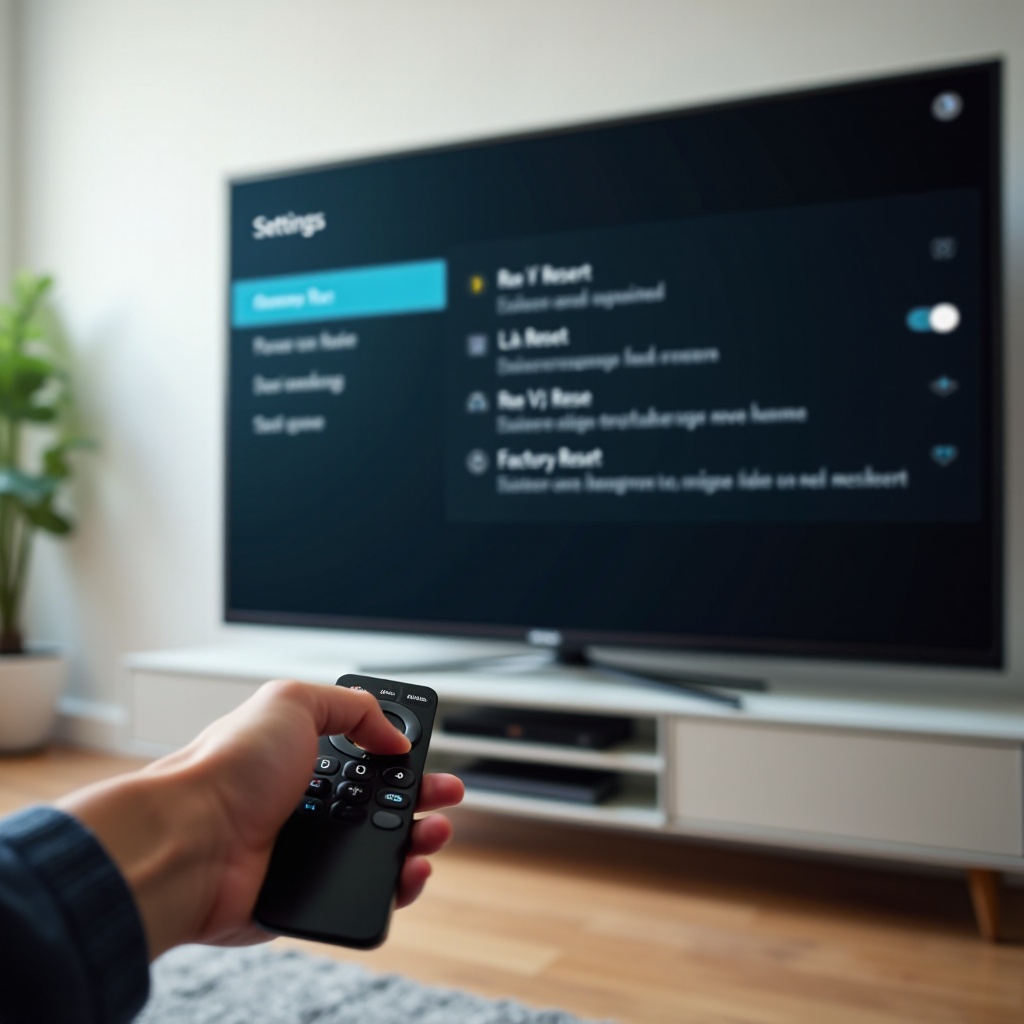
Schritt 9 – Fire TV neu starten, zurücksetzen oder auf Werkseinstellungen zurücksetzen
Manchmal bleiben Softwarefehler bestehen und verursachen seltsames Verhalten. Ein sauberer Neustart oder Reset kann sie beseitigen und normales Standby- und Einschaltverhalten wiederherstellen.
Einfacher Neustart vs. Stromreset
Versuchen Sie zuerst einen Neustart:
- Gehen Sie auf Fire TV zu Einstellungen → Mein Fire TV → Neustart.
- Oder halten Sie Auswahl- und Wiedergabe/Pause-Taste auf der Fernbedienung etwa 5 Sekunden lang gedrückt.
Führen Sie dann einen Stromreset durch:
- Ziehen Sie Fire TV für 30 bis 60 Sekunden vom Strom.
- Stecken Sie es wieder ein und lassen Sie es vollständig hochfahren.
Testen Sie ein bis zwei Tage lang, ob die zufälligen Einschaltungen zurückkehren.
Wann sich ein Werksreset lohnt
Wenn alle anderen Schritte fehlschlagen, kann ein Werksreset helfen:
- Gehen Sie zu Einstellungen → Mein Fire TV → Auf Werkseinstellungen zurücksetzen.
- Bestätigen Sie den Reset und warten Sie, bis der Vorgang abgeschlossen ist.
Dadurch werden Ihre Apps und Einstellungen gelöscht und Fire TV in den Auslieferungszustand zurückversetzt. Nutzen Sie dies als letzte Maßnahme, nachdem Sie wichtige Zugangsdaten gesichert und notiert haben, welche Apps Sie regelmäßig verwenden.
Fire TV neu konfigurieren, ohne das Problem erneut zu erzeugen
Nach einem Reset:
- Aktivieren Sie zunächst nur die wichtigsten Funktionen.
- Lassen Sie HDMI-CEC- und Alexa-Stromsteuerungen ausgeschaltet, bis Sie die Stabilität bestätigt haben.
- Fügen Sie Apps nach und nach hinzu und testen Sie jeweils ein paar Tage.
Wenn das Problem nicht zurückkehrt, war vermutlich eine frühere Konfiguration, App oder Integration die Ursache. Wenn es weiterhin besteht, könnte das Problem eher im Bereich der Hardware statt der Software liegen.
Schritt 10 – Wenn das Problem am Fernseher oder einem Hardwaredefekt liegt
Wenn Sie alle vorherigen Schritte ausprobiert haben und Fire TV und Fernseher sich weiterhin von selbst einschalten, könnte ein Hardwareproblem im Fernseher, an den HDMI-Anschlüssen oder am Fire-TV-Gerät vorliegen.
Anzeichen für einen defekten Fernseher, HDMI-Anschluss oder Fire TV
Achten Sie auf folgende Anzeichen:
- Der Fernseher schaltet sich selbst ein, auch wenn Fire TV vollständig getrennt ist.
- Die Fire-TV-Leuchte geht zufällig an, selbst wenn es nicht mit dem Fernseher verbunden ist.
- Sie beobachten andere seltsame Verhaltensweisen: Flackern, zufällige Eingangswechsel oder unerklärliche Neustarts.
Diese Anzeichen deuten auf einen defekten HDMI-Anschluss, eine fehlerhafte Hauptplatine oder Stromversorgung im Fernseher oder auf ein defektes Fire-TV-Gerät hin, das ohne Befehle aufwacht.
Mit einem anderen Fernseher oder HDMI-Anschluss testen
Um das Problem weiter einzugrenzen:
- Stecken Sie Fire TV in einen anderen HDMI-Anschluss am selben Fernseher.
- Testen Sie Fire TV nach Möglichkeit an einem ganz anderen Fernseher.
- Beobachten Sie, ob die zufälligen Einschaltungen dem Fire TV folgen oder beim ursprünglichen Fernseher bleiben.
Wenn das Problem Fire TV folgt, ist das Streaming-Gerät möglicherweise defekt. Wenn es nur beim ursprünglichen Fernseher auftritt, liegt der Fehler wahrscheinlich beim TV-Hardware.
Wann Sie Amazon oder den TV-Hersteller kontaktieren sollten
Wenn Sie einen Hardwaredefekt vermuten:
- Prüfen Sie den Garantie-Status Ihres Fire TV und Fernsehers.
- Kontaktieren Sie den Amazon-Support bei Fire-TV-Problemen.
- Kontaktieren Sie den TV-Hersteller, wenn der Fernseher ohne angeschlossenes Fire TV Fehlverhalten zeigt.
Legen Sie eine klare Liste mit allen bereits unternommenen Schritten vor. Das hilft den Support-Teams bei der Diagnose und kann Reparatur oder Austausch beschleunigen.
Schnell-Checkliste: Beste Einstellungen, um zu verhindern, dass Fire TV sich von selbst einschaltet
Sie haben nun viele mögliche Ursachen gesehen. Hier ist eine kurze Zusammenfassung der empfohlenen Einstellungen, um Probleme wie „Fire TV schaltet sich von selbst ein“ zu vermeiden:
- HDMI-CEC deaktivieren oder begrenzen
- Schalten Sie HDMI-CEC-Gerätesteuerung auf Fire TV aus.
- Schalten Sie CEC an Ihrem Fernseher und Receiver aus oder begrenzen Sie es.
- Alexa- und Sprach-Stromoptionen kontrollieren
- Deaktivieren Sie „Fernseher mit Alexa einschalten“ und ähnliche Einstellungen.
- Bearbeiten oder löschen Sie Routinen, die Fire TV oder den Fernseher einschalten.
- Energie- und Standby-Einstellungen anpassen
- Lassen Sie Fire TV in den Standby gehen, wenn es nicht verwendet wird.
- Deaktivieren Sie Schnellstart- oder Instant-On-Modi des Fernsehers.
- Fernbedienungen und Batterien prüfen
- Entfernen Sie Batterien über Nacht, um Phantomsignale auszuschließen.
- Ersetzen Sie fehlerhafte oder klemmende Fernbedienungen.
- Angeschlossene Geräte und Automatisierungen überprüfen
- Deaktivieren Sie HDMI-CEC an Konsolen und Playern testweise.
- Prüfen Sie smarte Steckdosen und Automatisierungsroutinen auf versteckte Strombefehle.
Verwenden Sie diese Checkliste als Basiskonfiguration. Sie balanciert Komfort und Stabilität, sodass sich Fire TV und Fernseher vorhersehbar verhalten.
Fazit
Ein Fire TV, das sich ständig von selbst einschaltet, bedeutet nicht, dass Sie sofort neue Hardware benötigen. In den meisten Fällen entsteht das Problem durch eine Kombination aus HDMI-CEC-Einstellungen, Alexa- oder Smart-Home-Routinen, Standby- und Energieoptionen oder einfachen Fernbedienungsproblemen. Wenn Sie die Schritte der Reihe nach durchgehen, finden Sie die eigentliche Ursache statt zu raten.
Beginnen Sie damit, festzustellen, welches Gerät sich tatsächlich einschaltet, zähmen Sie dann HDMI-CEC und Sprachsteuerungen. Prüfen Sie anschließend Energieeinstellungen, Fernbedienungen, angeschlossene Geräte, Apps und Automatisierungen. Erst wenn Sie all dies versucht haben, sollten Sie Reset-Maßnahmen oder mögliche Hardwarefehler in Betracht ziehen.
Nachdem Sie Ihr System mit den Empfehlungen und der Schnell-Checkliste optimiert haben, sollten Fire TV und Fernseher ausgeschaltet bleiben, wenn Sie sie ausschalten – und sich nur dann einschalten, wenn Sie es wirklich wollen. Das bedeutet weniger Frust, weniger Stromverschwendung und insgesamt ein reibungsloseres, zuverlässigeres Streaming-Erlebnis.
Häufig gestellte Fragen
Warum schaltet sich mein Fire TV mitten in der Nacht immer wieder ein?
Fire TV schaltet sich nachts häufig wegen HDMI-CEC-Signalen, Alexa-Routinen oder Smart-Home-Automatisierungen ein. Eine verbundene Konsole, Soundbar oder ein Receiver kann aufwachen und einen Einschaltbefehl über HDMI senden. Alexa oder andere Automatisierungsplattformen können außerdem zeitgesteuerte Routinen ausführen, die den Fernseher oder Fire TV einschalten. Deaktivieren oder begrenzen Sie HDMI-CEC, überprüfen Sie Routinen in der Alexa-App und testen Sie mit anderen Geräten, die vorübergehend getrennt sind, um die genaue Ursache zu finden.
Kann ich verhindern, dass mein Fire TV meinen Fernseher einschaltet, ohne HDMI-CEC komplett zu deaktivieren?
Ja. Gehen Sie auf dem Fire TV zu den Einstellungen und suchen Sie nach HDMI-CEC-Optionen wie „HDMI CEC-Gerätesteuerung“. Sie können dies auf dem Fire TV ausschalten, während einige CEC-Funktionen auf Ihrem Fernseher oder Receiver aktiv bleiben. Auf einigen Fernsehern können Sie CEC so einschränken, dass zwar die Lautstärke, aber nicht die Stromversorgung gesteuert wird. So weckt Fire TV den Fernseher nicht, aber Sie behalten dennoch einen Teil des Komforts gemeinsamer Fernbedienungsfunktionen.
Ist es sicher, eine smarte Steckdose zu verwenden, um die Stromversorgung für mein Fire TV und meinen Fernseher zu steuern?
Die Verwendung einer smarten Steckdose ist im Allgemeinen sicher, hat aber Nachteile. Das plötzliche Abschneiden der Stromversorgung kann manchmal dazu führen, dass Geräte häufiger neu starten und ihre Lebensdauer über viele Jahre hinweg verringert wird. Wenn Sie eine smarte Steckdose verwenden, vermeiden Sie es, sie viele Male am Tag ein- und auszuschalten. Bedenken Sie außerdem, dass sich einige Fernseher automatisch einschalten, wenn die Stromversorgung zurückkehrt, was das Problem „Fire TV schaltet sich von selbst ein“ noch verstärken kann. Verwenden Sie smarte Steckdosen hauptsächlich als Backup oder für strikte Zeitpläne, nicht als einzige Methode zur täglichen Stromsteuerung.