
Работает ли Chromecast с iPhone? Полное руководство
Введение
Погрузитесь в мир потокового вещания с помощью Chromecast, компактного устройства от Google, которое преобразует ваш опыт просмотра, легко проецируя контент с небольшого экрана на телевизор. Узнайте, как оно работает вместе с универсальным iPhone, обеспечивая плавный переход медиа.
Понимание Chromecast
Chromecast, линейка цифровых медиа-плееров от Google, упрощает способ потокового вещания цифрового контента на телевизорах. Устройство подключается через HDMI и позволяет пользователям управлять воспроизведением видео со своих смартфонов и компьютеров. Отличительные особенности включают совместимость с основными потоковыми сервисами, доступ на нескольких платформах и доступность по бюджетной цене.
Сила Chromecast заключается в простоте использования и множестве устройств, с которыми он взаимодействует, в частности с iPhone, создавая мост между различными поставщиками услуг и экраном вашего телевизора, обеспечивая постоянное присутствие в экосистеме потокового вещания.
Совместимость: Chromecast и iPhone
Подтверждение совместимости имеет ключевое значение для потенциальных пользователей. Chromecast плавно синхронизируется с iPhone, особенно с моделями, работающими на iOS 12.0 или новее, делая приложение Google Home важным компонентом этой операции. Пользователи могут легко транслировать через такие приложения, как Netflix, YouTube и другие, которые поддерживают функцию передачи.
Сохранение соединения требует, чтобы оба устройства находились в одной Wi-Fi сети. Это простое согласование создает основу для беспроблемного просмотра, усиленного удобными приложениями, обеспечивающими плавный мультимедийный опыт.
Настройка Chromecast с вашим iPhone
Приступая к этому упрощенному медиа-путешествию, начните с настройки Chromecast с вашим iPhone через несколько простых шагов:
1. Проверьте аппаратные требования: приобретите Chromecast, iPhone с доступом в интернет и подходящий телевизор.
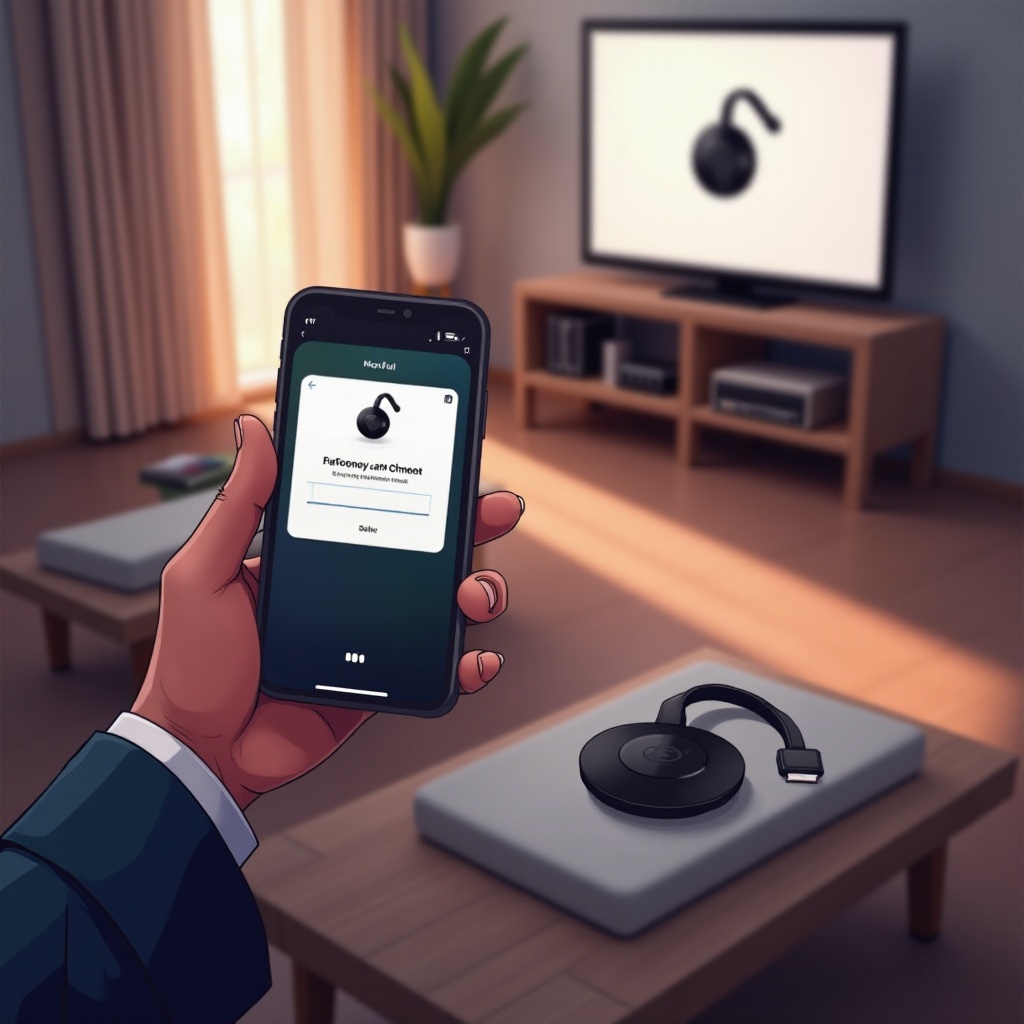
2. Подключение Chromecast: вставьте Chromecast в HDMI вход телевизора и подайте питание, используя подходящий адаптер.
3. Загрузите Google Home App: установите и откройте Google Home из App Store.
4. Подключитесь к Wi-Fi: убедитесь, что iPhone использует ту же Wi-Fi сеть, что и Chromecast.
5. Настройка через приложение: следуйте подсказкам в приложении Google Home для синхронизации с Chromecast.
Установление этого соединения позволяет пользователям связываться с потоковыми сервисами, такими как Spotify или Netflix, легко транслируя медиа с iPhone на экран большего телевизора для погруженного просмотра.
Потоковая передача с помощью Chromecast на iPhone
После настройки исследуйте разнообразные варианты контента. Функции передачи в приложениях, таких как Hulu, Disney+ и HBO Max, позволяют проецировать медиа с вашего iPhone напрямую на телевизор без усилий.
Чтобы улучшить ваш опыт потокового вещания:
— Стабильная Wi-Fi связь: обеспечьте надежный сигнал для минимизации сбоев.
— Регулярное обновление приложений: поддерживайте все потоковые приложения в актуальном состоянии, чтобы обеспечить их безупречное функционирование.
— Потоки высокого качества: выберите HD или UHD варианты для более качественного просмотра.
Этот процесс раскрывает потенциал медийного контента, обогащая развлекательную ценность на всех ваших устройствах.
Устранение общих проблем
Даже при плавной настройке могут возникнуть технические неполадки. Вот как эффективно решить общие проблемы:
— Проблемы с подключением: проверьте статус соединения Wi-Fi и убедитесь, что оно правильно подключено на всех устройствах.
— Задержки в производительности: перезапустите как Chromecast, так и роутер для решения проблем с буферизацией или задержкой. Очистка кеша также может предотвратить замедление работы.
— Сбои в приложении: удалите и переустановите любое приложение, которое выходит из строя, чтобы устранить неправильно работающие настройки программного обеспечения.
Эти решения служат ценными указателями на постоянное и безпроблемное потоковое вещание, оставаясь при этом легкими в эксплуатации.
Продвинутые функции и советы
Chromecast предлагает расширенные функции, увеличивающие его ценность. Пользователи могут интегрировать дополнительные сервисы через приложение Google Home, транслировать вкладки браузера Chrome или обратиться к Google Assistant для управления голосом.
Оптимизация настройки устройства включает:
— Настройка роутера: стратегическое размещение роутеров для предотвращения помех, обеспечивая беспроблемное подключение.
— Групповой опыт передачи: подключите несколько Chromecast для синхронизированного контента на разных экранах.
Эти продвинутые функции позволяют пользователям в полной мере воспользоваться возможностями Chromecast, усиливая систему домашнего развлечения.
Альтернативы Chromecast для пользователей iPhone
Хотя Chromecast предоставляет надежные решения для потокового вещания, изучение альтернатив может привести к интересным вариантам. Конкуренты, такие как Apple TV и Amazon Fire Stick, предлагают разнообразные функции, подходящие для различных предпочтений и потребностей.
- Apple TV: Без проблем интегрируется в экосистему Apple, обеспечивая изысканный пользовательский опыт с эксклюзивным доступом к сервисам Apple.
- Amazon Fire Stick: Известен своим удобным интерфейсом и обширным выбором приложений, предоставляющих универсальный опыт потребления медиа.
Независимо от того, выберете ли вы Chromecast или его альтернативы, сильные стороны каждого устройства подчеркивают его способность преобразовать простую передачу экранного изображения в богатый функциями опыт просмотра в любой экосистеме.
Заключение
Chromecast эффективно сотрудничает с устройствами iPhone, упрощая процесс наслаждения цифровым контентом. С правильной настройкой, стратегическим использованием приложений и доступом к ресурсам по устранению неполадок пользователи могут наслаждаться плавным и обогащенным цифровым просмотром.
Часто задаваемые вопросы
Могу ли я использовать Chromecast с любой моделью iPhone?
Да, большинство моделей iPhone с iOS 12.0 или более поздней версией совместимы с Chromecast.
Что делать, если мой iPhone не может найти мой Chromecast?
Убедитесь, что оба устройства находятся в одной сети Wi-Fi, и попробуйте перезапустить как Chromecast, так и роутер Wi-Fi.
Есть ли абонентская плата за использование Chromecast с iPhone?
Сам Chromecast приобретаете одноразово, но могут быть абонентские платы за определенные потоковые сервисы, которые вы хотите использовать.