
Cómo encontrar la dirección IP de su impresora en Mac OS X en 2024
Introducción
Conocer la dirección IP de tu impresora en Mac OS X es esencial para gestionar dispositivos en red. Ya sea configurando nuevas conexiones o solucionando problemas, el proceso es sencillo cuando conoces los pasos correctos. En esta guía, exploraremos métodos efectivos para encontrar la dirección IP de tu impresora, permitiéndote optimizar la configuración de tu red.
Comprender la importancia de las direcciones IP de las impresoras
La dirección IP de una impresora es su identificador único en una red, facilitando la comunicación fluida entre tu computadora y la impresora. Para tareas como la resolución de problemas o la adición de nuevos dispositivos, conocer la dirección IP es crucial. Reconocer la importancia de esta información es el primer paso para garantizar una gestión fluida de la red. A medida que te familiarizas con la identificación de la dirección IP de tu impresora, mejoras tu capacidad para mantener una comunicación eficiente entre dispositivos.
Cómo encontrar la dirección IP de la impresora en Mac OS X
Hay múltiples formas de encontrar la dirección IP de tu impresora en Mac OS X, cada una adaptada a diferentes preferencias de usuario.
Usando Preferencias del Sistema
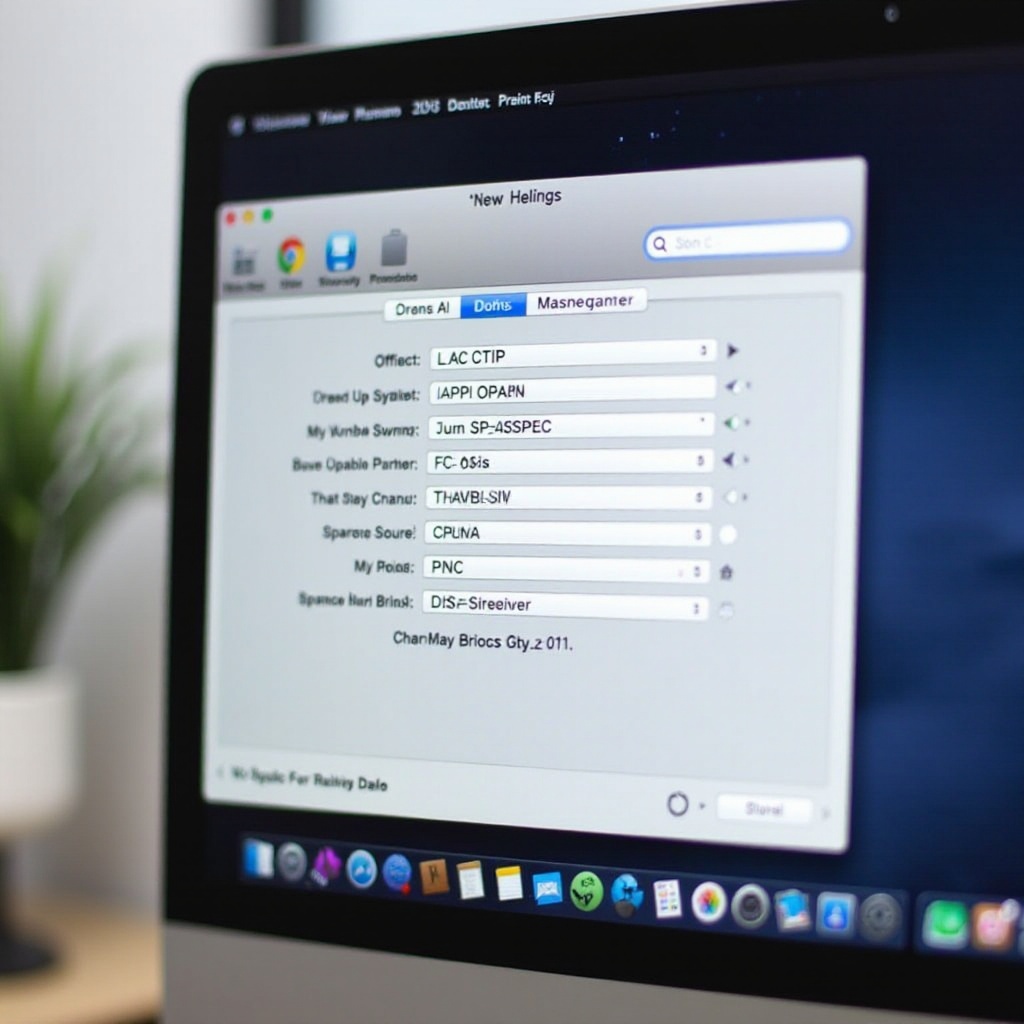
- Abre el menú de Apple y selecciona ‘Preferencias del Sistema’.
- Haz clic en ‘Impresoras y escáneres’.
- Elige tu impresora de la lista de la izquierda.
- La dirección IP de la impresora se mostrará bajo ‘Ubicación’ u ‘Opciones y Suministros’.
Usando comandos de Terminal
Para un enfoque de línea de comandos, utiliza Terminal para localizar la dirección IP de tu impresora:
1. Abre ‘Terminal’ a través de Aplicaciones o Búsqueda de Spotlight.
2. Escribe ‘lpstat -s’ y presiona Enter para listar todas las impresoras conectadas.
3. Identifica el modelo de tu impresora para encontrar su dirección IP correspondiente.
Verificando la pantalla y documentación de la impresora
Muchas impresoras muestran su dirección IP en una pantalla integrada:
– Accede a la configuración de tu impresora a través de su panel de visualización.
– Navega hasta ‘Configuración de Red’ o un menú similar para ver la dirección IP.
Si es necesario, consulta el manual de la impresora para obtener instrucciones sobre cómo localizar esta información directamente en el dispositivo.
Utilizando la interfaz web de CUPS
CUPS también puede ayudarte a encontrar la dirección IP de tu impresora:
1. Abre un navegador web e ingresa ‘localhost:631/printers’.
2. Localiza tu impresora en la lista.
3. Haz clic en ella para revelar información detallada, incluida la dirección IP.
Solución de problemas comunes
Ocasionalmente, puedes encontrar desafíos al buscar la dirección IP de una impresora. Las configuraciones de red o problemas de conectividad podrían ser los culpables. Si los métodos anteriores no funcionaron, considera estos consejos.
Qué hacer si no puedes encontrar la dirección IP
- Asegúrate de que tu impresora esté encendida y conectada a la misma red que tu Mac.
- Reinicia el router y la impresora para resolver problemas temporales de conectividad.
- Confirma que tu impresora esté conectada a la red Wi-Fi correcta.
Garantizando la conectividad de la impresora
- Verifica que tu Mac e impresora estén en la misma red.
- Utiliza ‘Diagnóstico de Red’ en Preferencias del Sistema > Red para descubrir problemas potenciales de conexión.
- Conectar temporalmente la impresora a través de un cable Ethernet puede asegurar un acceso robusto a la red y ayudar a diagnosticar problemas.
Conclusión
Encontrar la dirección IP de tu impresora en Mac OS X no tiene por qué ser una tarea compleja. Al utilizar las preferencias del sistema, comandos de terminal o la interfaz CUPS, puedes obtener fácilmente esta información. Comprender estos métodos te permitirá mantener y solucionar problemas de tu red con mayor facilidad, asegurando que todos tus dispositivos funcionen en armonía.
Preguntas Frecuentes
¿Cómo puedo encontrar la dirección IP de mi impresora sin una computadora?
Puedes encontrar la dirección IP a través de la pantalla de la impresora accediendo al menú de configuración de red.
¿Puedo usar una aplicación de terceros para localizar la dirección IP de mi impresora?
Sí, hay aplicaciones de red disponibles para Mac OS X que pueden escanear tu red y mostrar todos los dispositivos conectados, incluidas las impresoras.
¿Por qué no aparece la dirección IP de mi impresora en Preferencias del Sistema?
Asegúrate de que tu impresora esté encendida y conectada a la misma red que tu Mac. Si aún no aparece, reinicia tu router y verifica las configuraciones de red.