
Solucionar problemas de tu portátil Asus: Cómo dominar el problema de reinicio
Introducción
Las laptops Asus a menudo combinan rendimiento con fiabilidad. Sin embargo, un reinicio inesperado puede interrumpir tu día. Si tu laptop Asus sigue reiniciándose, entender las causas raíz y saber cómo resolverlas eficazmente puede marcar la diferencia entre horas perdidas y horas productivas. Esta guía explora las razones detrás de estos problemas y te guía a través de soluciones efectivas.
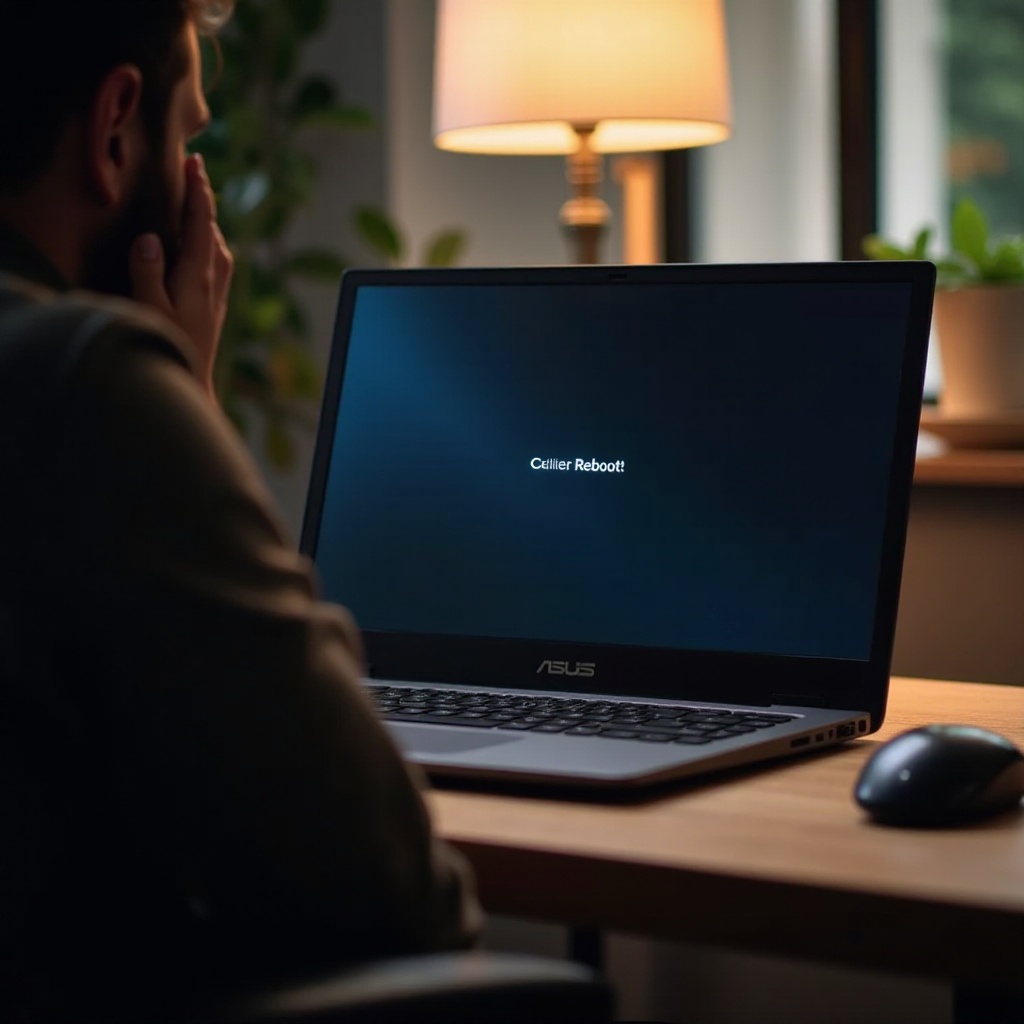
Entendiendo por Qué Tu Laptop Asus Sigue Reiniciándose
Antes de profundizar en la solución de problemas, es esencial comprender las razones subyacentes. Entender estos elementos no solo ayuda en la solución efectiva de problemas sino también en prevenir ocurrencias futuras.
Causas Comunes Relacionadas con el Software
Varios problemas relacionados con el software pueden hacer que tu laptop se reinicie inesperadamente:
- Fallas del Sistema Operativo: Actualizaciones incompletas o archivos del sistema corruptos pueden causar inestabilidad.
- Malware o Virus: Software malicioso puede afectar el rendimiento del sistema y forzar reinicios.
- Aplicaciones Incompatibles: El software que entra en conflicto con el sistema operativo puede causar reinicios.
Problemas de Hardware a Tener en Cuenta
Los componentes de hardware podrían ser los culpables detrás de reinicios inesperados:
- RAM Defectuosa: La mala memoria puede llevar a fallas y reinicios subsecuentes.
- Sobrecalentamiento: Altas temperaturas pueden forzar al sistema a apagarse.
- Problemas de Batería: Una batería defectuosa podría hacer que la laptop se reinicie cuando no está enchufada.
Factores Ambientales como el Sobrecalentamiento
El sobrecalentamiento no es solo un problema interno, los factores externos pueden exacerbarlo. Asegúrate de que tu laptop esté en un área fresca y bien ventilada, y ten en cuenta que la temperatura ambiente y la posición pueden impactar el rendimiento térmico.
Con una comprensión clara de las posibles causas, estás listo para abordar diagnósticos prácticos.
Pasos Iniciales de Diagnóstico
Comienza con estos sencillos pasos de solución de problemas antes de profundizar en soluciones más técnicas.
Comprobando Actualizaciones del Sistema y Software
Asegúrate de que todo el software alcance las versiones más recientes:
- Actualiza Windows y los Controladores: Las actualizaciones regulares corrigen vulnerabilidades y mejoran la fiabilidad del sistema.
- Actualizaciones Específicas de Asus: Obtén los controladores y firmware más recientes del sitio web oficial de Asus.
Realizando un Escaneo Completo de Virus/Malware
La integridad del sistema es primordial. Un escaneo exhaustivo puede identificar y eliminar amenazas maliciosas. Usa un programa antivirus confiable, asegurándote de que esté actualizado antes de escanear.
Asegurando una Ventilación Adecuada y Gestión Térmica
Mantén tu dispositivo fresco:
- Colocación: Usa tu laptop sobre superficies duras para un flujo de aire adecuado.
- Limpieza: Retira regularmente el polvo de las rejillas de ventilación y ventiladores para una refrigeración efectiva.
Con estos diagnósticos iniciales, identifica si el problema es más sistemático y pasa a una solución avanzada de problemas.
Técnicas Avanzadas de Resolución de Problemas
Si los reinicios persisten, explora inspecciones detalladas de hardware y software.
Inspeccionando Problemas de Hardware
La integridad del hardware es la base de un rendimiento estable. Realiza diagnósticos exhaustivos:
- Pruebas de RAM: Usa herramientas como Memtest86 para verificar la salud de la memoria.
- Revisión de Batería y Cargador: Cámbialos por otros confiables para ver mejoras.
Ajustando Configuraciones de BIOS/UEFI
Las correcciones en estas áreas suelen dar resultados:
- Configurando Ajustes: Accede al BIOS/UEFI durante el arranque para revisar o actualizar configuraciones.
- Actualizando BIOS: Asegura que el bios ejecute la versión más reciente para abordar errores o problemas de compatibilidad.
Pruebas de RAM y Componentes de Almacenamiento
Las pruebas específicas a menudo aíslan la fuente de problemas:
- Prueba de Integridad de RAM: Verifica la fiabilidad con herramientas de prueba avanzadas.
- Examen de Almacenamiento: Usa herramientas de gestión de discos para verificar errores o corrupción.
Después de estas medidas, procede a soluciones concretas con más claridad sobre el problema base.

Implementando Soluciones Efectivas
Una vez que las verificaciones de diagnóstico identifiquen posibles problemas, aplica soluciones efectivamente.
Tácticas de Software para Soluciones
Enfrenta las perturbaciones en el nivel de software:
- Reinstalaciones de Aplicaciones: Reinstala cualquier software que parece inducir reinicios.
- Reparaciones del Sistema Operativo: Utiliza utilidades de reparación de Windows para corregir archivos del sistema.
Resolviendo Reinicios Relacionados con el Hardware
Las soluciones de hardware implican reparación y a veces reemplazo:
- Reemplazo de Componentes: Cambia componentes de RAM o batería dañados.
- Incrementar la Eficiencia de Refrigeración: Considera agregar soluciones de enfriamiento externas.
Cuándo y Cómo Usar la Restauración del Sistema
Utiliza las herramientas de restauración de manera efectiva:
- Restauración del Sistema: Usa esta característica de Windows para revertir cambios recientes que pueden haber causado inestabilidad.
La aplicación de estas estrategias puede devolver la laptop a un estado funcional.
Medidas Preventivas para Estabilidad a Largo Plazo
Una vez solucionado, toma acciones preventivas para mantener la estabilidad.
Mantener Controladores y Sistemas Actualizados
Asegura que el sistema conserve un rendimiento óptimo:
- Programa Actualizaciones Regulares: Mantén los controladores del dispositivo actualizados a través del Administrador de Dispositivos.
- Habilita Actualizaciones Automáticas de Windows: Esto asegura parches esenciales de seguridad y sistema.
Mantenimiento Regular e Inspecciones
La atención continua al mantenimiento preserva la salud de la laptop:
- Limpieza Regular: La eliminación de polvo de las partes de hardware previene el sobrecalentamiento.
- Revisiones de Diagnóstico: Pruebas rutinarias ayudan a detectar problemas potenciales temprano.
Entender y Gestionar las Actualizaciones Automáticas
Controla interrupciones debido a actualizaciones:
- Configurar Ajustes de Verificación: Personaliza las actualizaciones automáticas para evitar reinicios no deseados durante horas de trabajo.
Con estas prácticas, disfruta de una experiencia de laptop consistentemente confiable.

Conclusión
Una laptop Asus que se reinicia inesperadamente puede ser un desafío. Sin embargo, armado con el conocimiento adecuado, puedes abordar este problema eficientemente. Al identificar causas potenciales, realizar diagnósticos detallados e implementar soluciones prácticas, puedes mantener una laptop Asus estable y eficiente. Mantente proactivo con el mantenimiento y las actualizaciones para evitar futuras interrupciones.
Preguntas Frecuentes
¿Qué hago si mi portátil Asus sigue reiniciándose inesperadamente?
Empieza comprobando si hay actualizaciones de software y escaneando en busca de virus. Asegúrate de que haya ventilación adecuada. Si no se resuelve, busca diagnósticos más profundos o ayuda profesional.
¿Cómo puedo saber si el problema de reinicio está relacionado con el hardware?
Si los reinicios ocurren independientemente del software, podría estar relacionado con el hardware. Prueba la RAM, verifica el estado del almacenamiento y supervisa el rendimiento de la batería para obtener indicadores.
¿Cuándo debo buscar ayuda profesional para mi portátil Asus?
Si las pruebas y reparaciones por tu cuenta no resuelven el problema o si es necesario reemplazar componentes de hardware, considera consultar a un profesional para evitar más daños.