
Cómo reparar su monitor Acer roto: una guía completa.
Introducción
Los monitores Acer son reconocidos por su calidad y fiabilidad, pero ocasionalmente pueden experimentar problemas técnicos. Problemas como imágenes distorsionadas o pantallas que no logran mostrar pueden afectar seriamente la productividad o las actividades de ocio. Esta guía proporciona consejos detallados de solución de problemas para ayudarte a reparar un monitor Acer estropeado. Ya sea que el problema sea común como el parpadeo o más complejo como un apagón total, estas soluciones tienen como objetivo ayudarte a restaurar tu monitor a un rendimiento óptimo.
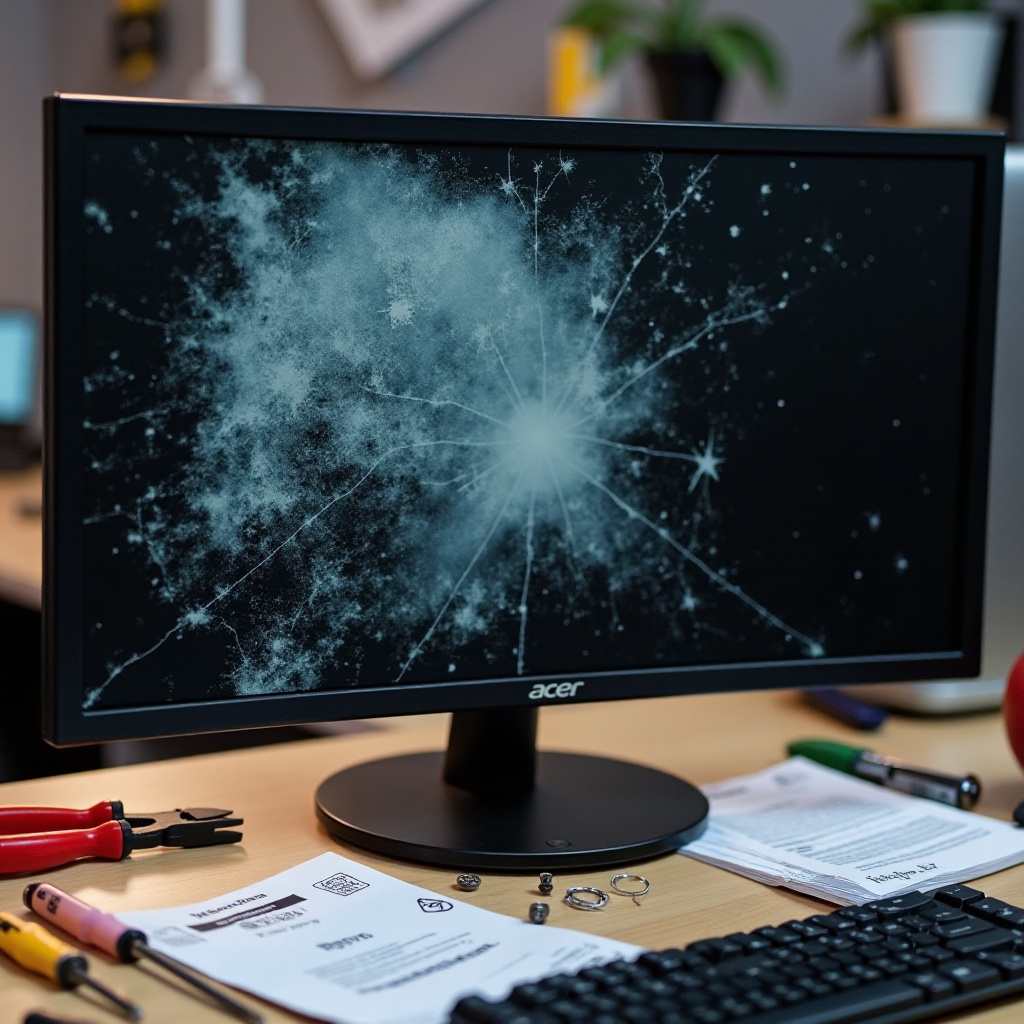
Identificación del Problema
Identificar correctamente el problema con tu monitor Acer es el primer paso para encontrar una solución efectiva. Los problemas comunes incluyen:
- Pantalla Distorsionada o Titilante:
- Líneas u ondas que distorsionan la pantalla.
- Los colores aparecen incorrectos o demasiado tenues.
- El Monitor se Apaga Aleatoriamente:
- El monitor se apaga inesperadamente.
- Dificultad para mantener el monitor encendido.
- Sin Pantalla o Pantalla Negra:
- La pantalla se queda negra al encender.
- La luz de encendido está encendida pero no muestra imagen.
Conocer el problema específico te llevará a los pasos correctos de solución de problemas.
Pasos Básicos de Solución de Problemas
Con el problema identificado, comienza con algunos pasos básicos de solución de problemas. Estos controles iniciales a menudo pueden resolver problemas menores rápidamente:
- Verificar Conexiones de Energía:
- Confirma que el monitor esté enchufado a una toma de corriente que funcione.
- Inspecciona el cable de alimentación y el adaptador por cualquier daño.
- Inspeccionar Cables y Puertos:
- Revisa las conexiones entre el monitor y tu computadora.
- Intenta reemplazar cables si parecen gastados o dañados.
- Prueba con un Dispositivo Diferente:
- Conecta el monitor a otro dispositivo para determinar si el problema persiste.
- Esto ayuda a aislar si el problema es del monitor o de tu dispositivo.
Si estos pasos no resuelven el problema, pasa a una solución de problemas más avanzada.
Técnicas Avanzadas de Solución de Problemas
Cuando la solución de problemas básica no resuelve el problema, es hora de adentrarse en algunas técnicas avanzadas:
- Actualizar Controladores de Gráficos:
- Navega al administrador de dispositivos de tu computadora.
- Localiza tu tarjeta gráfica, haz clic derecho y selecciona ‘Actualizar Controlador’.
- Explorar Configuración del Monitor:
- Utiliza el menú de pantalla en pantalla (OSD) para acceder a la configuración del monitor.
- Considera restablecer a la configuración de fábrica o ajustar configuraciones como brillo y contraste.
- Restablecer de Fábrica tu Monitor:
- Consulta el manual del monitor para instrucciones sobre cómo realizar un restablecimiento de fábrica.
- Recuerda, esto borrará todas las configuraciones personales.
Después de intentar estos pasos, puedes evaluar si se necesita reparación o reemplazo.
Reparar o Reemplazar: Tomar la Decisión Correcta
Si las soluciones avanzadas fallan, puede que necesites decidir entre reparar o reemplazar el monitor. Factores a considerar incluyen:
- Señales de que Tu Monitor Puede Estar Más Allá de la Reparación:
- Problemas persistentes de pantalla que resisten la solución de problemas.
- Daño físico visible, como grietas.
- Análisis de Costo: Reparación vs. Reemplazo:
- Compara cotizaciones de reparación contra el precio de un monitor nuevo.
- Considera los beneficios de los monitores modernos, como características avanzadas y garantías.
- Consideraciones Ambientales y de Garantía:
- Considera el impacto ambiental de deshacerse de electrónica.
- Verifica si tu monitor está bajo garantía para servicios de reparación gratuitos.
Una evaluación adecuada te guiará a la elección más lógica y rentable.
Elegir los Servicios de Reparación Correctos
Si la reparación profesional es necesaria, selecciona un servicio confiable para obtener resultados fiables:
- Encontrar Servicios de Reparación Confiables:
- Busca centros de servicio autorizados de Acer.
- Investiga reseñas y comentarios de clientes para obtener seguridad.
- Tipos de Reparaciones Comúnmente Realizadas:
- Reparaciones de pantalla y visualización.
- Reparaciones de placa de circuito o componentes electrónicos.
Un servicio confiable asegura una resolución exhaustiva de problemas complejos, restaurando tu monitor a buen estado de funcionamiento.
Consejos de Mantenimiento Preventivo
Para evitar problemas futuros con tu monitor Acer y extender su vida útil, sigue estos consejos de mantenimiento:
- Procesos de Apagado Adecuado:
- Siempre apaga adecuadamente tu computadora antes de apagar el monitor.
- Limpieza y Desempolvado Regular:
- Usa un paño suave y seco para limpiar regularmente la pantalla y el área circundante.
- Mantén el ambiente libre de polvo para evitar obstrucciones y sobrecalentamientos.
El mantenimiento regular puede mejorar significativamente la durabilidad y el rendimiento de tu monitor.

Conclusión
Enfrentar problemas con un monitor Acer estropeado no tiene por qué ser una tarea desalentadora. Al aprender a identificar problemas, seguir pasos estratégicos de solución de problemas y saber cuándo reparar o reemplazar, mantienes la productividad y el disfrute con un tiempo de inactividad mínimo. Además, adoptar medidas preventivas puede proteger aún más contra posibles problemas, asegurando que tu monitor Acer siga siendo un componente confiable de tu espacio de trabajo digital.
Preguntas Frecuentes
¿Cómo sé si mi monitor Acer está más allá de la reparación?
Si los problemas persisten después de la solución de problemas y hay daños físicos, podría ser necesario un reemplazo.
¿Qué precauciones debo tomar al inspeccionar mi monitor?
Desenchufe el monitor y evite aplicar presión a la pantalla; maneje los cables con cuidado para evitar daños.
¿Son seguras las reparaciones DIY para todos los problemas de monitores Acer?
Las reparaciones DIY son adecuadas para problemas menores, pero los problemas mayores deben ser manejados por profesionales para garantizar la seguridad y eficacia.