
Cómo cambiar la región de tu iPhone: una guía completa
Introducción
Cambiar la región de tu iPhone es una herramienta invaluable para acceder a aplicaciones y servicios específicos de diferentes ubicaciones geográficas. Esto puede ser particularmente útil al mudarse a un nuevo país o si estás buscando contenido que está restringido en tu área actual. Comprender las complejidades de la configuración de región de tu iPhone puede mejorar el potencial de tu dispositivo.
En esta guía, aprenderás los pasos precisos para cambiar la región de tu iPhone y profundizaremos en lo que cambiará en tu dispositivo. Además, abordaremos problemas frecuentes y proporcionaremos consejos para asegurar una transición sin problemas a tu nueva configuración de región.
Entendiendo la Configuración de Región del iPhone
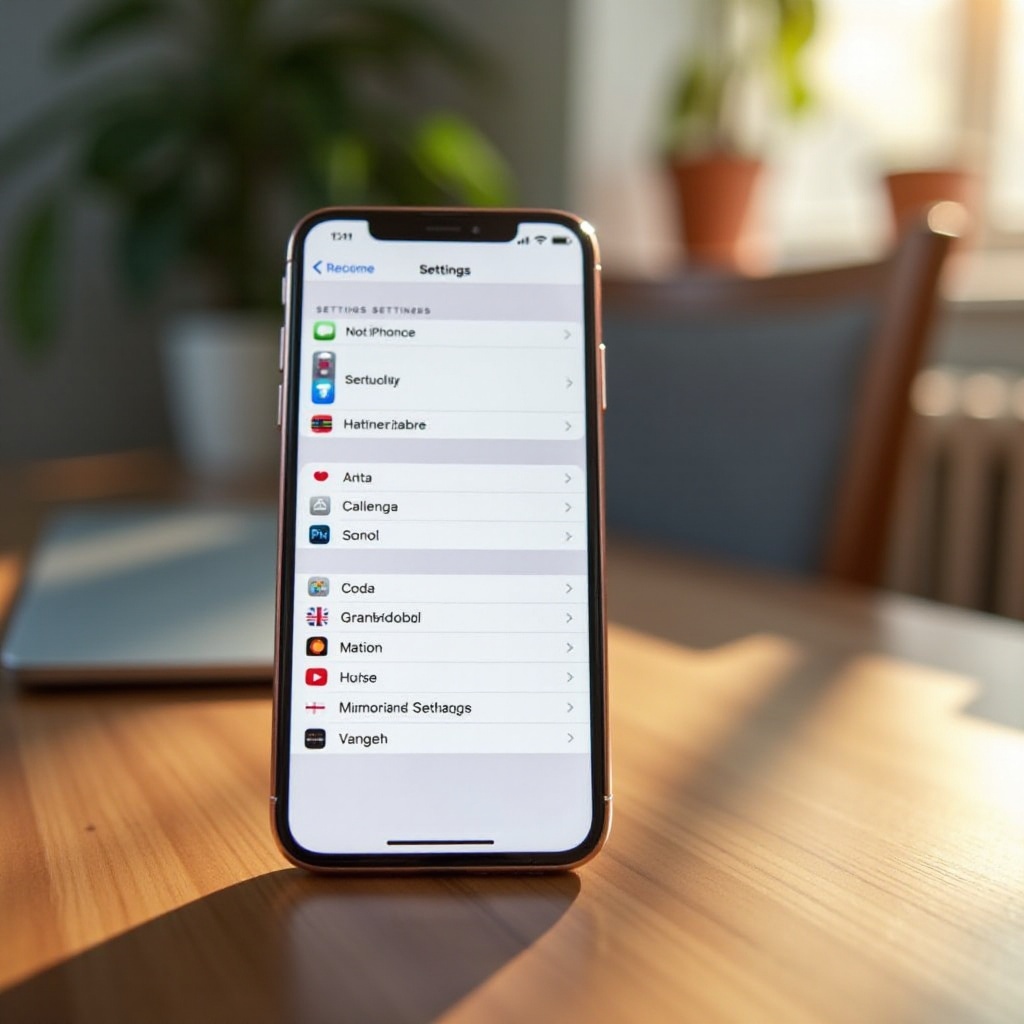
Antes de sumergirnos en el proceso, es esencial entender el papel de la configuración de región. Esta configuración determina el acceso al contenido localizado en tu iPhone. Influyen en las aplicaciones disponibles en tu App Store, el idioma predeterminado, la visualización de la moneda y otras preferencias regionales. Por ejemplo, cambiar tu región a un país diferente podría permitirte acceder a aplicaciones y contenido multimedia específicos de esa región.
La configuración de región impacta más que solo tus aplicaciones; también afecta funcionalidades del dispositivo, como el idioma de Siri y otras actualizaciones del sistema. Con esta comprensión, estás mejor preparado para proceder a cambiar la región de tu iPhone.
Guía Paso a Paso para Cambiar la Región de tu iPhone
Sigue estos simples pasos para ajustar la región de tu iPhone:
-
Abre Configuración: Localiza y abre la aplicación Configuración en tu pantalla de inicio.
-
Navega a General: Desplázate hacia abajo y selecciona ‘General’ para acceder a más ajustes.
-
Accede a Idioma y Región: Busca y toca ‘Idioma y Región’.
-
Cambia Región: Toca ‘Región’, luego desplázate y elige el país o región al que deseas cambiar. Confirma tu selección.
-
Reinicia tu iPhone: Aunque no es obligatorio, reiniciar tu dispositivo asegura que todos los ajustes se apliquen correctamente.
Siguiendo estos pasos, tu iPhone se adaptará rápidamente a su nueva configuración regional. A continuación, discutiremos qué debes esperar después de realizar este cambio.
¿Qué Sucede Después de Cambiar la Región?
Cambiar la región de tu iPhone resulta en varios cambios notables. Principalmente, observarás cambios en la disponibilidad de aplicaciones en la App Store. Es posible que ciertas aplicaciones ya no sean accesibles si no están disponibles en la nueva región, mientras que otras pueden volverse accesibles que anteriormente eran inaccesibles. Más allá de las aplicaciones, otros servicios de Apple, como Música, TV y Libros, pueden ofrecer nuevas opciones de contenido restringidas a tu ubicación anterior.
Este cambio también afectará la visualización de la moneda de tu teléfono y otros formatos regionales como la fecha y la hora. Adaptarse a estas diferencias puede ser una perspectiva emocionante si te gusta explorar nuevos sistemas.
En caso de que encuentres algún problema, repasemos algunos problemas comunes y cómo solucionarlos.
Solución de Problemas Comunes
Al cambiar de región, es posible que experimentes ciertos desafíos. Aquí te explicamos cómo solucionar problemas comunes:
-
Mensajes de Error: Si recibes mensajes de error, asegúrate de que la configuración de tu Apple ID coincida con la región elegida. Es posible que tengas que cerrar sesión e iniciar sesión nuevamente en los servicios de Apple.
-
Compatibilidad de Aplicaciones: Algunas aplicaciones pueden dejar de funcionar si no son compatibles con tu nueva región. Verifica si hay actualizaciones o reinstala la aplicación.
-
Métodos de Pago: Es posible que necesites actualizar tu método de pago si el que tienes registrado no es válido para la nueva región. Revisa la configuración de pago de tu Apple ID y ajusta según sea necesario.
Si estos pasos no resuelven tus problemas, contactar con el Soporte de Apple puede proporcionar más asistencia específica para tu situación.
Consejos para una Transición sin Problemas
Garantizar una transición sin problemas al cambiar tu región implica algunos consejos prácticos:
-
Respaldar tus Datos: Antes de hacer cualquier cambio, realiza una copia de seguridad de tus datos en iCloud o en tu computadora para evitar la pérdida de datos.
-
Revisar Aplicaciones Instaladas: Identifica aplicaciones que podrían no estar disponibles en la nueva región. Haz una lista y busca alternativas si es necesario.
Estos pasos pueden ayudar a prevenir interrupciones y asegurar que disfrutes completamente de los beneficios de tu nueva región sin contratiempos.
Conclusión
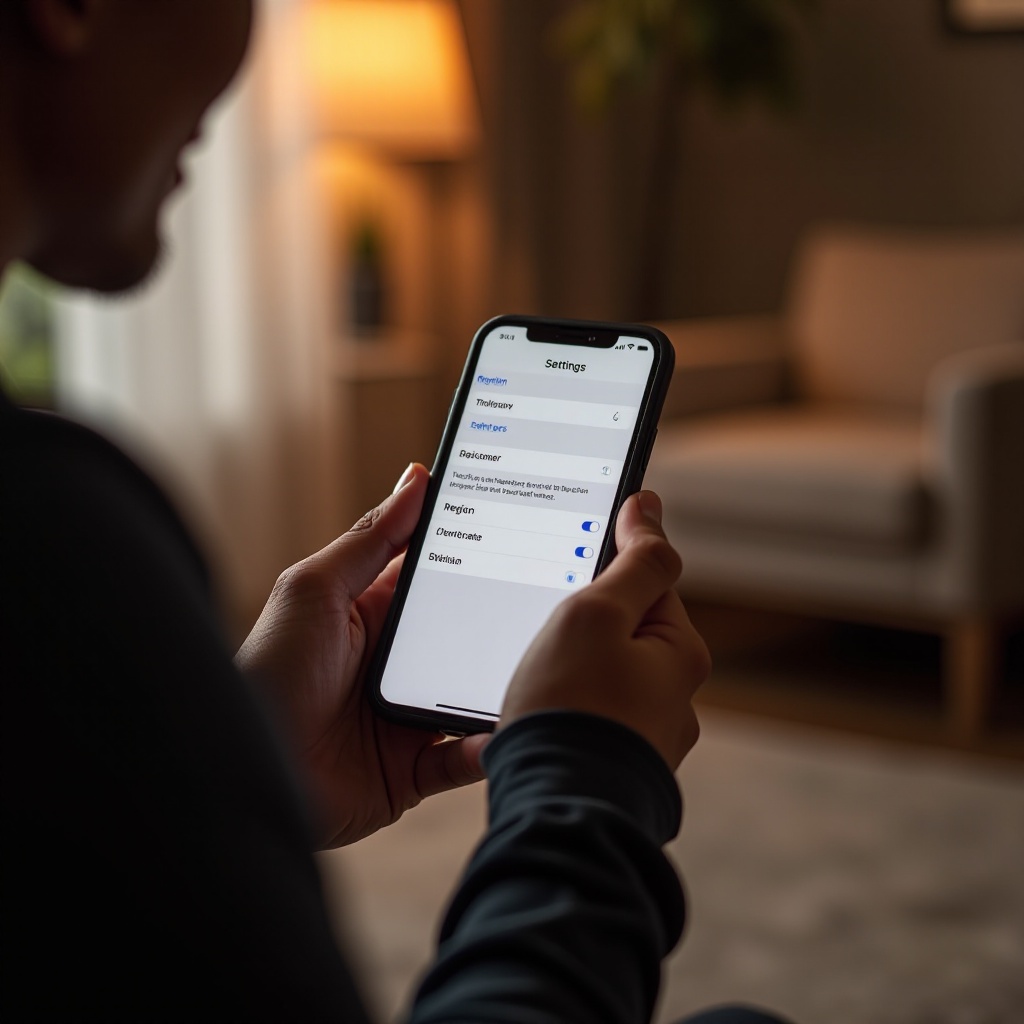
Cambiar la región de tu iPhone puede expandir las capacidades de tu dispositivo al darte acceso a nuevas aplicaciones y contenido. Comprender los pasos involucrados y las posibles implicaciones asegura que la transición sea fluida. Al utilizar la guía y los consejos de solución proporcionados, estarás bien preparado para disfrutar de las ventajas de tu nueva configuración regional. ¡Ahora, adelante y explora las emocionantes opciones abiertas para ti con una región de iPhone diferente!
Preguntas Frecuentes
¿Puedo Cambiar la Región de mi iPhone Sin Perder Datos?
Sí, cambiar la región no afectará tus datos existentes, pero es prudente hacer una copia de seguridad de tus datos por seguridad.
¿Cambiar la Región Afectará mi ID de Apple?
Cambiar la región puede alterar los servicios disponibles bajo tu ID de Apple. Asegúrate de que tu método de pago y dirección de facturación coincidan con la nueva región.
¿Con Qué Frecuencia Puedo Cambiar la Región de mi iPhone?
No hay límites específicos para cambiar de región, pero cambios frecuentes pueden afectar el acceso a servicios. Cambia según sea necesario por razones válidas.